TWS ইয়ারবাড২০১৬ সালে এয়ারপডস প্রথম চালু হওয়ার পর থেকে এটি পূর্ণ গতিতে বিকশিত হচ্ছে, আরও বেশি সংখ্যক tws ইয়ারবাড নির্মাতারা এই পণ্যটিতে কাজ করছে এবং মাল্টি ফাংশনালব্লুটুথ ওয়্যারলেস ইয়ারবাডসসঙ্গীত উপভোগ করতে, অডিও চালাতে বা ভ্রমণের সময় ফোন কল করার জন্য চীন মানুষের জন্য মৌলিক অডিও আনুষঙ্গিক জিনিসপত্র।
আর যদি তুমি ইতিমধ্যেই এক জোড়া চায়না ব্লুটুথ ইয়ারবাড কিনে থাকো অথবা এক জোড়া চায়না ব্লুটুথ ইয়ারবাড কিনতে চাও, তাহলে তুমি কি সত্যিই জানো কিভাবে ইয়ারফোন কানেক্ট করতে হয় যেমনব্লুটুথ তালিকায় "TWS-i7s"আপনার ফোনে ঠিকমতো সংযোগ স্থাপন করেছেন? এই প্রবন্ধে কীভাবে এগুলি সংযুক্ত করবেন তার বিস্তারিত আলোচনা করা হবে। শুধু আপনার পড়া অব্যাহত রাখুন।
আপনার TWS ইয়ারবাড এবং স্মার্টফোন সম্পূর্ণ চার্জে আছে কিনা তা নিশ্চিত করুন।
আপনার সংযোগ করতেtws ব্লুটুথ ইয়ারবাডআপনার ফোনে, আপনাকে নিশ্চিত করতে হবে যে দুটি ডিভাইসই সম্পূর্ণ চার্জ করা আছে। যেহেতু তারা ব্লুটুথের মাধ্যমে একে অপরের সাথে সংযুক্ত যা আপনার ডিভাইসের ব্যাটারির শক্তি সহজেই ব্যবহার করতে পারে। অতএব, আপনার ডিভাইসগুলি সম্পূর্ণ চার্জে আছে কিনা তা পরীক্ষা করে দেখুন। যদি না হয়, তাহলে আপনাকে সেগুলি সম্পূর্ণ চার্জ করতে হবে। যদি ডিভাইসগুলি সম্পূর্ণ চার্জে থাকে, তাহলে আপনি tws ইয়ারবাড দিয়ে সঙ্গীত উপভোগ করার জন্য সেগুলি আপনার স্মার্টফোনের সাথে সংযুক্ত করতে শুরু করতে পারেন। সংযোগের জন্য নীচের সহজ পদক্ষেপগুলি অনুসরণ করুন:
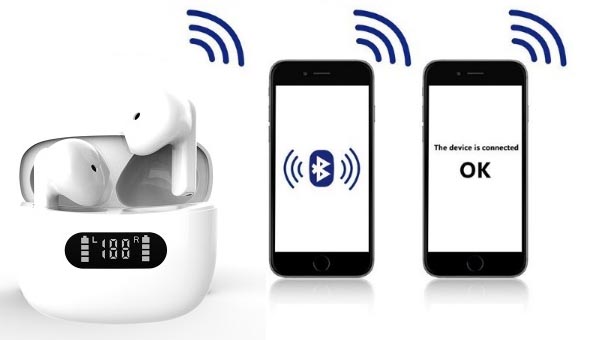
একটি tws ইয়ারবাডের সাথে সংযোগ করতে:
ধাপ ১:
আপনার ব্যক্তিগত পছন্দের উপর ভিত্তি করে যেকোনো একটি ইয়ারবাড বের করে নিন। LED ইন্ডিকেটর লাইট পর্যায়ক্রমে লাল এবং নীল রঙে জ্বলে না ওঠা পর্যন্ত কার্যকরী বোতামটি দীর্ঘক্ষণ টিপুন। ঝলমলে আলো দেখায় যে আপনার ইয়ারবাডে ব্লুটুথ চালু আছে এবং পেয়ারিং মোড সক্রিয় করা হয়েছে।
ধাপ ২:
আপনার স্মার্ট ফোনে ব্লুটুথ চালু করুন। ডিভাইসটি নির্বাচন করুন (সাধারণত নাম + tws হিসাবে দেখানো হয়)। তারপর আপনি সম্ভবত "সংযুক্ত" শব্দটি শুনতে পাবেন যার অর্থ হল জোড়া লাগানো সফলভাবে সম্পন্ন হয়েছে।
আপনার tws ইয়ারবাডের উভয় পাশে সংযোগ করতে:
ধাপ ১:
চার্জিং কেস থেকে দুটি ইয়ারবাড বের করুন, বাম এবং ডান ইয়ারবাডগুলি স্বয়ংক্রিয়ভাবে একে অপরের সাথে সংযুক্ত হবে এবং আপনি "সংযুক্ত" বলে একটি আওয়াজ শুনতে পাবেন, এবং ডান ইয়ারবাডের সূচক আলো নীল এবং লাল ফ্ল্যাশ করবে এবং একটি স্পষ্ট কণ্ঠস্বর বলবে "জোড়া করার জন্য প্রস্তুত", যখন সূচক আলো বাম ইয়ারবাড ধীরে ধীরে নীল রঙে ফ্ল্যাশ করবে।
ধাপ ২:
আপনার স্মার্টফোনে ব্লুটুথ চালু করুন, আপনার স্মার্টফোনের ব্লুটুথ ডিভাইসের তালিকা থেকে tws ইয়ারবাড (সাধারণত নাম +tws হিসাবে দেখানো হয়) নির্বাচন করুন। আপনি ইয়ারবাডের LED লাইটগুলি সামান্য নীল রঙে জ্বলতে দেখতে পাবেন, তারপরে আপনি সম্ভবত "সংযুক্ত" লেখা চালানটি শুনতে পাবেন যার অর্থ হল জোড়া লাগানো সফলভাবে সম্পন্ন হয়েছে।
ধাপ ৩:
ব্লুটুথের মাধ্যমে আপনার স্মার্টফোনের সাথে tws ইয়ারবাড সংযোগ করার পর, পরের বার যখন আপনি আপনার স্মার্টফোনে ব্লুটুথ চালু করবেন তখন ইয়ারবাডগুলি স্বয়ংক্রিয়ভাবে শেষ জোড়া ব্লুটুথ ডিভাইসটি সংযুক্ত করবে। পেয়ারিং মোডের অধীনে, সংযোগ সফলভাবে না হলে tws ইয়ারবাডগুলি স্বয়ংক্রিয়ভাবে দুই মিনিটের মধ্যে স্লিপ মোডে চলে যাবে।
ধাপ ৪:
ব্লুটুথ সিগন্যাল বন্ধ থাকাকালীন Tws ইয়ারবাডগুলি "ডিসকানেক্ট" বলে একটি কণ্ঠস্বর দিয়ে সাড়া দেবে এবং ৫ মিনিটের মধ্যে স্বয়ংক্রিয়ভাবে বন্ধ হয়ে যাবে।
বিঃদ্রঃ:
যদি আপনি দেখেন যে দুটি ইয়ারবাড সঠিকভাবে জোড়া লাগানো হয়নি, তাহলে সঠিকভাবে জোড়া লাগানোর জন্য নীচের ধাপগুলি অনুসরণ করুন। L এবং R উভয় ইয়ারবাডই কারখানা ছাড়ার আগে ভালোভাবে জোড়া লাগানো থাকে, R ইয়ারবাডটি ডিফল্টরূপে প্রধান হেডসেট, তাই আপনি সরাসরি আপনার স্মার্টফোনে ব্লুটুথের সাথে সংযোগ করতে পারেন।
যদি সেগুলি জোড়া না থাকে বা ডিফল্ট অবস্থায় থাকে, তাহলে আপনাকে নীচের ধাপগুলি অনুসরণ করে ম্যানুয়ালি 2টি ইয়ারবাড জোড়া লাগাতে হবে:
ক. উভয় ইয়ারবাডের ফাংশন বোতামটি একসাথে ৫ সেকেন্ড ধরে টিপুন এবং ধরে রাখুন, ইন্ডিকেটর লাইট লাল এবং নীল রঙে জ্বলে উঠলে বোতামটি ছেড়ে দিন এবং "পেয়ারিং" বলে একটি কণ্ঠস্বর দিয়ে সাড়া দিন, তাহলে উভয়ই স্বয়ংক্রিয়ভাবে জোড়া হয়ে যাবে এবং সংযুক্ত হবে এবং "সংযুক্ত" বলার একটি কণ্ঠস্বর দিয়ে সাড়া দেবে।
খ. সফলভাবে সংযুক্ত হলে, R ইয়ারবাডের ইন্ডিকেটর লাইটগুলি নীল এবং লাল রঙে ফ্ল্যাশ করবে, যেখানে L ইয়ারবাডের নীল ইন্ডিকেটর লাইট ধীরে ধীরে ফ্ল্যাশ করবে।
গ. তারপর আপনার স্মার্টফোনের সাথে সংযোগ স্থাপনের জন্য উপরের ধাপ ২-এ ফিরে যান।
macOS চালিত কম্পিউটারের সাথে tws ইয়ারবাডগুলি কীভাবে সংযুক্ত করবেন:
ক। ইয়ারবাডগুলি পেয়ারিং মোডে আছে কিনা তা নিশ্চিত করুন।
খ. উপরের বাম কোণে অ্যাপল আইকনে ক্লিক করুন এবং SystermPreferences নির্বাচন করুন।
প্রদর্শিত উইন্ডোতে ব্লুটুথ নির্বাচন করুন। কম্পিউটার স্বয়ংক্রিয়ভাবে ব্লুটুথ ডিভাইসগুলি অনুসন্ধান করবে। ইয়ারবাডগুলি সনাক্ত হওয়ার পরে, নির্বাচন করুন এবং সংযোগে ক্লিক করুন।
উইন্ডোজ ১০ চালিত কম্পিউটারের সাথে tws ইয়ারবাড কীভাবে সংযুক্ত করবেন
ক। ইয়ারবাডগুলি পেয়ারিং মোডে আছে কিনা তা নিশ্চিত করুন।
খ. কম্পিউটারের নীচের বাম কোণে উইন্ডোজ আইকনে ক্লিক করুন, তারপর সেটিংস আইকনে ক্লিক করুন।
গ. ডিভাইস - ব্লুটুথ বা অন্যান্য ডিভাইস যোগ করুন - এ যান। প্রদর্শিত উইন্ডোতে ব্লুটুথ নির্বাচন করুন। তারপর কম্পিউটার স্বয়ংক্রিয়ভাবে ব্লুটুথ ডিভাইসগুলি অনুসন্ধান করবে।
ঘ. আপনার কম্পিউটারে ইয়ারবাডের ডিভাইসের নামে ক্লিক করুন। আপনার ডিভাইসটি সংযুক্ত হওয়ার জন্য প্রস্তুত বলে একটি বার্তা প্রদর্শিত না হওয়া পর্যন্ত অপেক্ষা করুন।
তুমি কি এখন ইয়ারবাড কানেক্ট করতে জানো?
আজকাল আরও বেশি সংখ্যক মানুষ ৩.৫ মিমি হেডফোন জ্যাক সহ তারযুক্ত হেডফোনের পরিবর্তে tws চায়না ইয়ারবাড ব্যবহার করতে পছন্দ করে, এবং যেহেতুtws ইয়ারবাড নির্মাতারাপ্রায় সম্পূর্ণ ফিট ডিজাইনের সাথে তৈরি করুন যা tws ইয়ারবাডগুলিকে আরামদায়ক করে তোলে, তাই চীনা ব্লুটুথ ইয়ারবাডগুলি ব্যবহার করার যোগ্য।
যাই হোক, এখন আপনার স্পষ্ট ধারণা হয়ে গেছে যে কীভাবে tws ইয়ারবাড সঠিকভাবে কানেক্ট করবেন। তাই যদি আপনার কাছে এক জোড়া চায়না ব্লুটুথ ইয়ারবাড থাকে, তাহলে সহজে ব্যবহার করার জন্য উপরের ধাপগুলি অনুসরণ করুন। যদি আপনার কাছে এখনও এক জোড়া না থাকে, তাহলে একবার চেষ্টা করে দেখার পরামর্শ দেওয়া হচ্ছে। যদি আপনার এখনও tws ইয়ারবাড কানেক্ট করার সমস্যা হয়, তাহলে অনুগ্রহ করে আমাদের সাথে যোগাযোগ করুন এবং আমরা আপনাকে সাহায্য করতে পেরে খুশি হব।
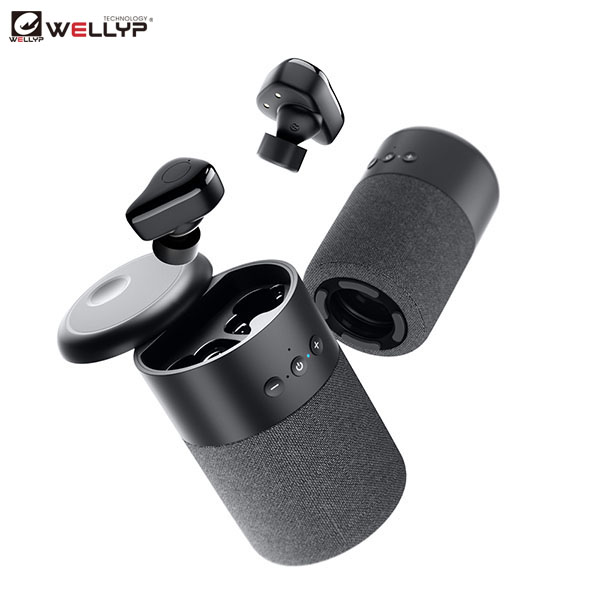
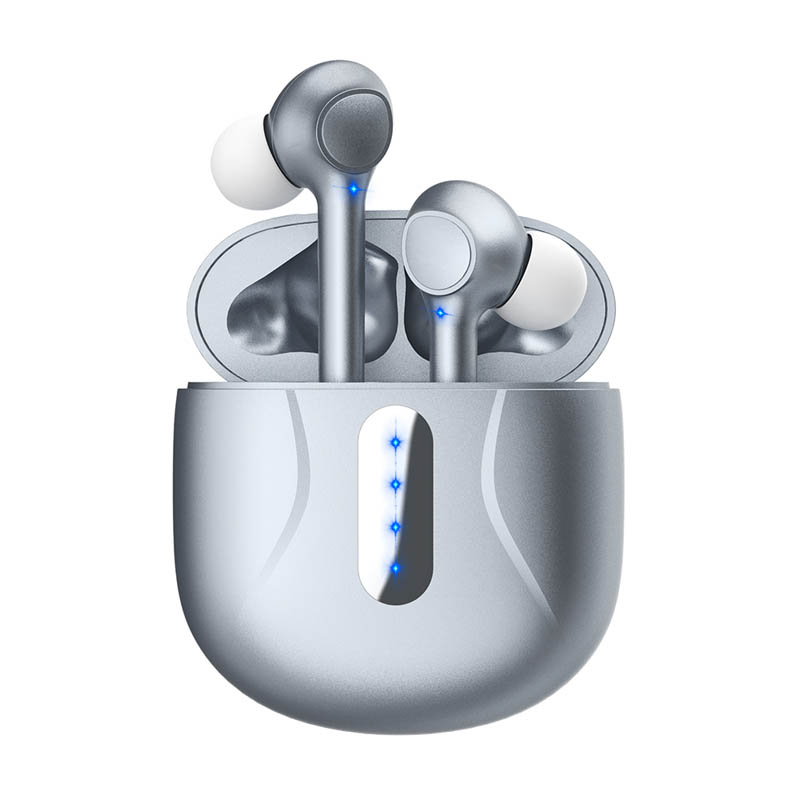
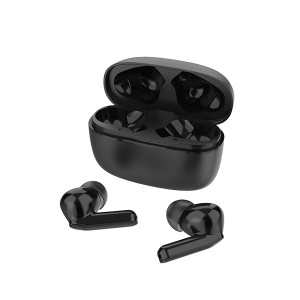
আমরা নতুন চালু করেছিস্বচ্ছ কালো ইয়ারবাডএবংবোন কন্ডাকশন ব্লুটুথ ইয়ারফোন, যদি আপনি আগ্রহী হন, তাহলে ব্রাউজ করতে ক্লিক করুন!
আমরা আমাদের পণ্যের OEM/ODM পরিষেবা প্রদান করতে পারি। পণ্যটি আপনার ব্যক্তিগতকৃত প্রয়োজনীয়তা অনুসারে কাস্টমাইজ করা যেতে পারে, যার মধ্যে ব্র্যান্ড, লেবেল, রঙ এবং প্যাকিং বাক্স অন্তর্ভুক্ত। অনুগ্রহ করে আপনার নকশার নথিগুলি অফার করুন অথবা আপনার ধারণাগুলি আমাদের জানান এবং আমাদের গবেষণা ও উন্নয়ন দল বাকি কাজ করবে।
আপনি যদি ব্যবসা করেন, তাহলে আপনার পছন্দ হতে পারে:





পড়ার পরামর্শ দিন
ইয়ারবাড এবং হেডসেটের প্রকারভেদ




পোস্টের সময়: ডিসেম্বর-২৯-২০২১