TWS kõrvaklapidon täiskiirusel arenenud alates Airpodide esmakordsest turuletoomisest 2016. aastal, üha rohkem tws kõrvaklappide tootjaid töötab selle toote kallal ja multifunktsionaalneBluetoothi juhtmevabad kõrvaklapidHiina on olnud inimeste jaoks peamine helitarvik muusika nautimiseks, heli esitamiseks või telefonikõnede tegemiseks liikvel olles.
Ja kui olete juba ühe paari Hiina Bluetooth-kõrvaklappe ostnud või proovite osta ühe paari Hiinast, kas teate tõesti, kuidas kõrvaklappe ühendada, näiteks„TWS-i7s” Bluetoothi loendistelefonis korralikult? See artikkel uurib üksikasju nende ühendamise kohta. Jätkake lugemist.
Veenduge, et teie TWS-kõrvaklapid ja nutitelefon on täielikult laetud
Oma ühenduse loomisekstws Bluetooth kõrvaklapidTelefoniga ühendamiseks peate veenduma, et mõlemad seadmed on täielikult laetud. Kuna need on omavahel Bluetoothi kaudu ühendatud, võib see teie seadmete akut kergesti kulutada. Seetõttu kontrollige, kas teie seadmed on täielikult laetud. Kui ei, peate need täielikult laadima. Kui seadmed on täielikult laetud, saate hakata neid oma nutitelefoniga ühendama, et nautida muusikat TWS-kõrvaklappidega. Ühendamiseks järgige lihtsalt alltoodud lihtsaid samme:
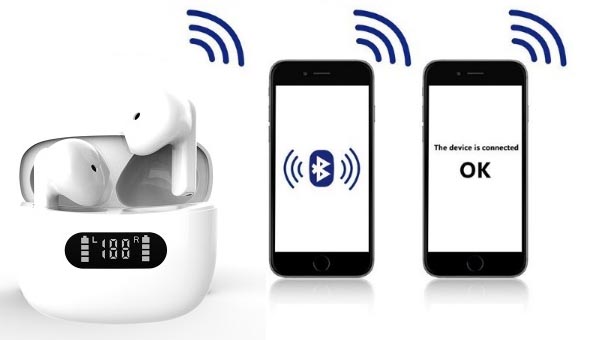
Ühe tws kõrvaklapiga ühenduse loomiseks:
1. samm:
Võtke kõrvaklapid välja vastavalt oma eelistustele. Hoidke funktsiooninuppu all, kuni LED-märgutuli vilgub vaheldumisi punaselt ja siniselt. Vilkuv tuli näitab, et Bluetooth on kõrvaklappidel sisse lülitatud ja sidumisrežiim on aktiveeritud.
2. samm:
Lülitage nutitelefonis Bluetooth sisse. Valige seade (tavaliselt kuvatakse nime + tws kujul). Seejärel kuulete tõenäoliselt häält, mis ütleb „ühendatud“, mis tähendab, et sidumine on edukalt tehtud.
TWS-kõrvaklappide mõlema poolega ühenduse loomiseks toimige järgmiselt.
1. samm:
Võtke TWS-kõrvaklapid laadimisümbrisest välja. Vasak ja parem kõrvaklapp ühenduvad automaatselt ning kostab häält „ühendatud“ ja parema kõrvaklapi märgutuli vilgub siniselt ja punaselt, kostab selge hääl „sidumiseks valmis“, samal ajal kui vasaku kõrvaklapi märgutuli vilgub aeglaselt siniselt.
2. samm:
Lülitage nutitelefonis Bluetooth sisse ja valige nutitelefoni Bluetooth-seadmete loendist tws-kõrvaklapid (tavaliselt kuvatakse nimi +tws). Kõrvaklappide LED-tuled vilguvad kergelt siniselt, seejärel kuulete tõenäoliselt teadet „ühendatud“, mis tähendab, et sidumine on edukalt tehtud.
3. samm:
Pärast tws-kõrvaklappide ja nutitelefoni Bluetooth-ühenduse loomist ühenduvad kõrvaklapid järgmisel korral nutitelefoni Bluetoothi sisselülitamisel automaatselt viimati seotud Bluetooth-seadmega. Sidumisrežiimis lähevad tws-kõrvaklapid kahe minuti pärast automaatselt unerežiimi, kui ühendus ei õnnestu.
4. samm:
TWS-kõrvaklapid vastavad Bluetooth-signaali katkemisel häälega „katkestatud“ ja lülituvad 5 minuti pärast automaatselt välja.
Märkus:
Kui leiate, et kaks kõrvaklappi pole õigesti seotud, järgige alltoodud samme nende õigeks sidumiseks. Nii L- kui ka R-kõrvaklapid on tehasest lahkudes hästi seotud. R-kõrvaklapp on vaikimisi peamine peakomplekt, seega saate need nutitelefoni Bluetooth-ühenduse kaudu otse ühendada.
Kui need pole seotud või on vaikeseadetes, peate 2 kõrvaklappi käsitsi siduma järgmiselt.
a. Vajutage mõlema kõrvaklapi funktsiooninuppu samaaegselt 5 sekundit all, vabastage nupp, kui märgutuli süttib punaselt ja siniselt ning kostub häälkäsklus „pairing“. Seejärel paaristatakse ja ühendatakse mõlemad kõrvaklapid automaatselt ning kostub häälkäsklus „connected“.
b. Kui ühendus on edukalt loodud, vilguvad parempoolse kõrvaklapi märgutuled siniselt ja punaselt, samal ajal kui vasakpoolse kõrvaklapi sinine märgutuli vilgub aeglaselt.
c. Seejärel minge tagasi ülaltoodud 2. sammu juurde, et nutitelefonidega ühenduda.
Kuidas ühendada tws-kõrvaklappe macOS-i käitava arvutiga:
a. Veenduge, et kõrvaklapid on sidumisrežiimis.
b. Klõpsake vasakus ülanurgas Apple'i ikooni ja valige Süsteemieelistused.
Valige kuvatavas aknas Bluetooth. Arvuti otsib automaatselt Bluetooth-seadmeid. Pärast kõrvaklappide tuvastamist valige see ja klõpsake nuppu „Ühenda“.
Kuidas ühendada TWS-kõrvaklappe Windows 10-ga arvutiga
a. Veenduge, et kõrvaklapid on sidumisrežiimis.
b. Klõpsake arvuti vasakus alanurgas Windowsi ikooni ja seejärel sätete ikooni.
c. Minge menüüsse Seadmed – Lisa Bluetooth või muu seade. Valige kuvatavas aknas Bluetooth. Seejärel otsib arvuti automaatselt Bluetooth-seadmeid.
d. Klõpsake arvutis kõrvaklappide seadme nimel. Oodake, kuni kuvatakse teade, mis näitab, et teie seade on ühendamiseks valmis.
Kas sa tead nüüd, kuidas kõrvaklappe ühendada?
Tänapäeval valivad üha enam inimesi 3,5 mm kõrvaklapipesaga juhtmega kõrvaklappide asemel tws china kõrvaklappe ja kunaTWS kõrvaklappide tootjadtoota peaaegu neid täissobivate disainidega, mis muudavad tws-kõrvaklapid mugavaks, seega on Hiina Bluetooth-kõrvaklapid väärt kasutamist.
Igatahes, nüüd peaksite teadma, kuidas TWS-kõrvaklappe õigesti ühendada. Seega, kui teil on üks paar Hiina Bluetooth-kõrvaklappe, järgige nende hõlpsaks kasutamiseks lihtsalt ülaltoodud samme. Kui teil ikka veel pole ühte paari, on soovitatav neid proovida. Kui teil on endiselt probleeme TWS-kõrvaklappide ühendamisega, võtke meiega ühendust ja me aitame teid hea meelega.
Oleme äsja käivitanudläbipaistvad mustad kõrvaklapidjaluujuhtivuse Bluetooth-kõrvaklapid, kui olete huvitatud, klõpsake sirvimiseks!
Pakume oma toodete OEM/ODM teenuseid. Toodet saab kohandada vastavalt teie isikupärastatud nõuetele, sealhulgas brändi, sildi, värvide ja pakkekarbi osas. Palun esitage oma disainidokumendid või rääkige meile oma ideedest ja meie teadus- ja arendusmeeskond teeb ülejäänu.
Kui tegutsed ettevõtluses, siis sulle võib meeldida:





Soovitatav lugemine
Kõrvaklappide ja peakomplektide tüübid




Postituse aeg: 29. detsember 2021