TWS ઇયરબડ્સ2016 માં એરપોડ્સ પહેલીવાર લોન્ચ થયા ત્યારથી તે પૂર્ણ ગતિએ વિકાસ કરી રહ્યું છે, વધુને વધુ tws ઇયરબડ્સ ઉત્પાદકો આ ઉત્પાદન પર કામ કરી રહ્યા છે, અને મલ્ટી ફંક્શનલબ્લૂટૂથ વાયરલેસ ઇયરબડ્સલોકો માટે સંગીતનો આનંદ માણવા, ઑડિઓ વગાડવા અથવા સફરમાં ફોન કૉલ કરવા માટે ચીન મૂળભૂત ઑડિઓ સહાયક રહ્યું છે.
અને જો તમે પહેલાથી જ એક જોડી ખરીદી લીધી હોય અથવા ચાઇના બ્લૂટૂથ ઇયરબડ્સની એક જોડી ખરીદવાનો પ્રયાસ કરી રહ્યા છો, તો શું તમે ખરેખર જાણો છો કે ઇયરફોન કેવી રીતે કનેક્ટ કરવા જેમ કેબ્લૂટૂથ સૂચિમાં "TWS-i7s"શું તમારા ફોનમાં યોગ્ય રીતે કનેક્ટ કરવું? આ લેખ તેમને કેવી રીતે કનેક્ટ કરવું તેની વિગતોનું અન્વેષણ કરશે. ફક્ત વાંચન ચાલુ રાખો.
ખાતરી કરો કે તમારા TWS ઇયરબડ્સ અને તમારો સ્માર્ટફોન સંપૂર્ણ ચાર્જમાં છે.
તમારા કનેક્ટ કરવા માટેtws બ્લૂટૂથ ઇયરબડ્સતમારા ફોન પર, તમારે ખાતરી કરવાની જરૂર છે કે બંને ઉપકરણો સંપૂર્ણપણે ચાર્જ થયેલ છે. કારણ કે તેઓ બ્લૂટૂથ દ્વારા એકબીજા સાથે જોડાયેલા છે જે તમારા ઉપકરણોની બેટરી પાવર સરળતાથી વાપરી શકે છે. તેથી, તપાસો કે તમારા ઉપકરણો સંપૂર્ણ ચાર્જમાં છે કે નહીં. જો નહીં, તો તમારે તેમને સંપૂર્ણપણે ચાર્જ કરવાની જરૂર છે. જો ઉપકરણો સંપૂર્ણપણે ચાર્જ થયેલ હોય, તો તમે tws ઇયરબડ્સ સાથે સંગીતનો આનંદ માણવા માટે તેમને તમારા સ્માર્ટફોન સાથે કનેક્ટ કરવાનું શરૂ કરી શકો છો. કનેક્ટ કરવા માટે ફક્ત નીચેના સરળ પગલાં અનુસરો:
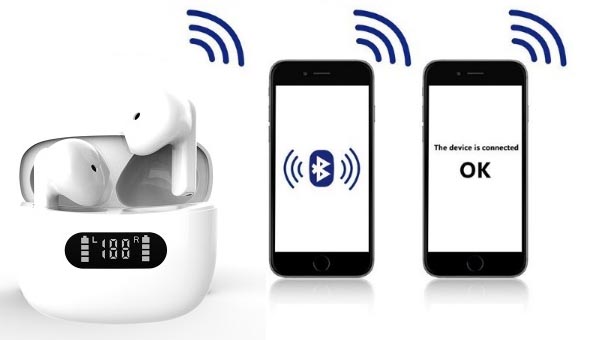
એક tws ઇયરબડ સાથે જોડાવા માટે:
પગલું 1:
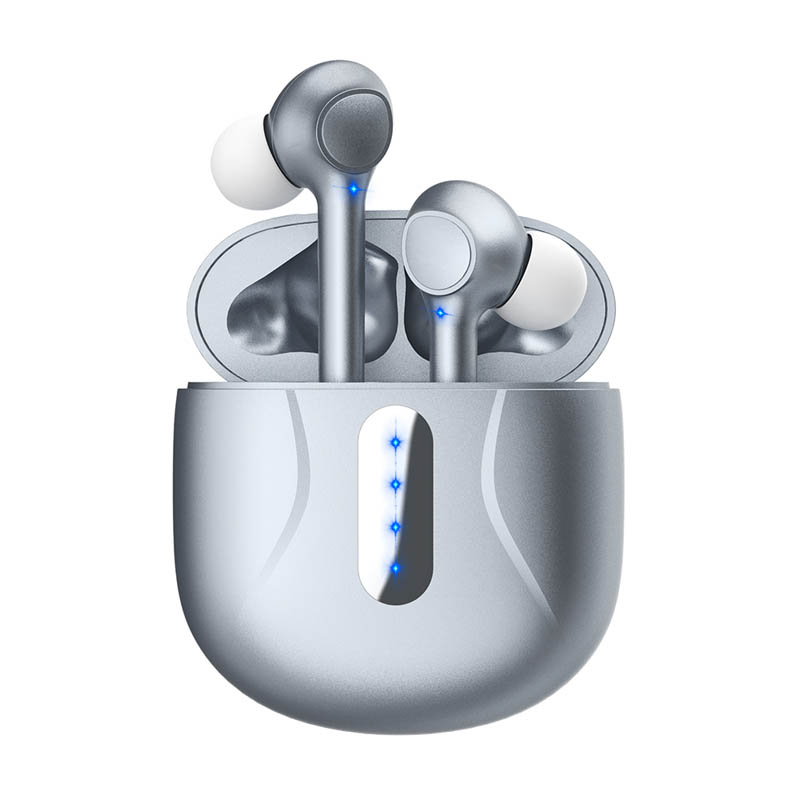
તમારી વ્યક્તિગત પસંદગીના આધારે કોઈપણ એક ઇયરબડ કાઢો. LED સૂચક લાઇટ એકાંતરે લાલ અને વાદળી રંગમાં ઝબકે ત્યાં સુધી ફંક્શનલ બટનને લાંબા સમય સુધી દબાવો. ચમકતો પ્રકાશ બતાવે છે કે તમારા ઇયરબડ પર બ્લૂટૂથ સ્વિચ થયેલ છે અને પેરિંગ મોડ સક્રિય થયેલ છે.
પગલું 2:
તમારા સ્માર્ટ ફોન પર બ્લૂટૂથ ચાલુ કરો. ડિવાઇસ પસંદ કરો (સામાન્ય રીતે નામ + tws તરીકે દર્શાવવામાં આવે છે). પછી તમને કદાચ "કનેક્ટેડ" કહેતો અવાજ સંભળાશે જેનો અર્થ એ છે કે જોડી સફળતાપૂર્વક પૂર્ણ થઈ ગઈ છે.
તમારા tws ઇયરબડ્સની બંને બાજુઓ સાથે કનેક્ટ થવા માટે:
પગલું 1:
ચાર્જિંગ કેસમાંથી બે ઇયરબડ્સ બહાર કાઢો, ડાબા અને જમણા ઇયરબડ્સ આપમેળે એકબીજા સાથે જોડાઈ જશે અને તમને "કનેક્ટેડ" કહેતો અવાજ સંભળાશે, અને જમણા ઇયરબડનો સૂચક પ્રકાશ વાદળી અને લાલ રંગમાં સ્પષ્ટ અવાજ સાથે "જોડી કરવા માટે તૈયાર" કહેશે, જ્યારે સૂચક પ્રકાશ ડાબા ઇયરબડ વાદળી રંગમાં ધીમે ધીમે ફ્લેશ થશે.
પગલું 2:
તમારા સ્માર્ટફોન પર બ્લૂટૂથ ચાલુ કરો, તમારા સ્માર્ટફોન પરના બ્લૂટૂથ ડિવાઇસની યાદીમાંથી tws ઇયરબડ્સ (સામાન્ય રીતે નામ +tws તરીકે દર્શાવવામાં આવે છે) પસંદ કરો. તમે ઇયરબડ્સ પર LED લાઇટ્સ સહેજ વાદળી રંગમાં ફ્લેશ થતી જોઈ શકો છો, પછી તમને કદાચ "કનેક્ટેડ" લખેલું ઇન્વોઇસ સાંભળવા મળશે જેનો અર્થ એ છે કે જોડી સફળતાપૂર્વક પૂર્ણ થઈ ગઈ છે.
પગલું 3:
બ્લૂટૂથ દ્વારા તમારા સ્માર્ટફોન સાથે tws ઇયરબડ્સ કનેક્ટ કર્યા પછી, આગલી વખતે જ્યારે તમે તમારા સ્માર્ટફોન પર બ્લૂટૂથ ચાલુ કરશો ત્યારે ઇયરબડ્સ છેલ્લા જોડીવાળા બ્લૂટૂથ ડિવાઇસને આપમેળે કનેક્ટ કરશે. પેરિંગ મોડ હેઠળ, જો કનેક્શન સફળતાપૂર્વક ન થાય તો tws ઇયરબડ્સ બે મિનિટમાં આપમેળે સ્લીપિંગ મોડમાં જશે.
પગલું 4:
બ્લૂટૂથ સિગ્નલ બંધ હોય ત્યારે Tws ઇયરબડ્સ "ડિસ્કનેક્ટ" કહેતા અવાજ સાથે પ્રતિક્રિયા આપશે અને 5 મિનિટ પછી આપમેળે બંધ થઈ જશે.
નૉૅધ:
જો તમને બે ઇયરબડ્સ યોગ્ય રીતે જોડાયેલા ન જણાય, તો કૃપા કરીને તેમને યોગ્ય રીતે જોડી બનાવવા માટે નીચેના પગલાં અનુસરો. L અને R બંને ઇયરબડ્સ ફેક્ટરી છોડતા પહેલા સારી રીતે જોડી દેવામાં આવે છે, R ઇયરબડ ડિફોલ્ટ રૂપે મુખ્ય હેડસેટ છે, તેથી તમે સીધા તમારા સ્માર્ટફોન પર બ્લૂટૂથ સાથે કનેક્ટ થઈ શકો છો.
જો તેઓ જોડી ન હોય અથવા ડિફોલ્ટ પર આરામ કરે, તો તમારે નીચેના પગલાંઓ મુજબ 2 ઇયરબડ્સ મેન્યુઅલી જોડી કરવાની જરૂર છે:
a. બંને ઇયરબડ્સના ફંક્શન બટનને 5 સેકન્ડ માટે એકસાથે દબાવી રાખો, જ્યારે સૂચક લાઇટ લાલ અને વાદળી રંગમાં ફેરવાય ત્યારે બટન છોડો, અને "જોડી રહ્યા છીએ" કહેતા અવાજ સાથે પ્રતિસાદ આપો, પછી બંને જોડી બનશે અને આપમેળે કનેક્ટ થશે અને "જોડી રહ્યું છે" કહેતા અવાજ સાથે પ્રતિસાદ આપો.
b. સફળતાપૂર્વક કનેક્ટ થવા પર, R ઇયરબડ પરની સૂચક લાઇટ વાદળી અને લાલ રંગમાં ફ્લેશ થશે, જ્યારે L ઇયરબડ પરની વાદળી સૂચક લાઇટ ધીમે ધીમે ફ્લેશ થશે.
c. પછી તમારા સ્માર્ટફોન સાથે કનેક્ટ થવા માટે ઉપરના સ્ટેપ 2 પર પાછા જાઓ.
tws ઇયરબડ્સને macOS ચલાવતા કમ્પ્યુટર સાથે કેવી રીતે કનેક્ટ કરવા:
a. ખાતરી કરો કે ઇયરબડ્સ પેરિંગ મોડમાં છે
b. ઉપર ડાબા ખૂણામાં એપલ આઇકોન પર ક્લિક કરો અને SystermPreferences પસંદ કરો.
દેખાતી વિન્ડો પર બ્લૂટૂથ પસંદ કરો. કમ્પ્યુટર બ્લૂટૂથ ડિવાઇસ માટે આપમેળે શોધ કરશે. ઇયરબડ્સ મળી ગયા પછી, પસંદ કરો અને કનેક્ટ પર ક્લિક કરો.
વિન્ડોઝ 10 ચલાવતા કમ્પ્યુટર સાથે tws ઇયરબડ્સ કેવી રીતે કનેક્ટ કરવા
a. ખાતરી કરો કે ઇયરબડ્સ પેરિંગ મોડમાં છે
b. કમ્પ્યુટરના નીચેના ડાબા ખૂણામાં Windows આઇકોન પર ક્લિક કરો, પછી સેટિંગ્સ આઇકોન પર ક્લિક કરો.
c. ડિવાઇસીસ - બ્લૂટૂથ અથવા અન્ય ડિવાઇસ ઉમેરો પર જાઓ. દેખાતી વિંડોમાં બ્લૂટૂથ પસંદ કરો. પછી કમ્પ્યુટર આપમેળે બ્લૂટૂથ ડિવાઇસીસ શોધશે.
d. તમારા કમ્પ્યુટર પર ઇયરબડ્સના ડિવાઇસ નામ પર ક્લિક કરો. તમારું ડિવાઇસ કનેક્ટેડ છે તે દર્શાવતો સંદેશ દેખાય ત્યાં સુધી રાહ જુઓ.
શું તમને ખબર છે કે હવે ઇયરબડ્સ કેવી રીતે કનેક્ટ કરવા?
આજકાલ વધુને વધુ લોકો 3.5mm હેડફોન જેકવાળા વાયર્ડ હેડફોનને બદલે tws ચાઇના ઇયરબડ્સનો ઉપયોગ કરવાનું પસંદ કરે છે, અને કારણ કેtws ઇયરબડ્સ ઉત્પાદકોલગભગ તેમને સંપૂર્ણ ફિટ ડિઝાઇન સાથે બનાવો જે tws ઇયરબડ્સને આરામદાયક બનાવે છે, તેથી ચાઇના બ્લૂટૂથ ઇયરબડ્સ વાપરવા યોગ્ય છે.
ગમે તે હોય, હવે તમને tws ઇયરબડ્સને યોગ્ય રીતે કેવી રીતે કનેક્ટ કરવા તે વિશે સ્પષ્ટતા હોવી જોઈએ. તેથી જો તમારી પાસે ચાઇના બ્લૂટૂથ ઇયરબડ્સની એક જોડી હોય, તો તેનો સરળતાથી ઉપયોગ કરવા માટે ઉપરોક્ત પગલાં અનુસરો. જો તમારી પાસે હજુ પણ એક જોડી નથી, તો ભલામણ કરવામાં આવે છે કે તમે તેનો પ્રયાસ કરો. જો તમને હજુ પણ tws ઇયરબડ્સને કેવી રીતે કનેક્ટ કરવા તે અંગે મુશ્કેલી આવી રહી છે, તો કૃપા કરીને અમારો સંપર્ક કરો અને અમે તમને મદદ કરવામાં ખુશ થઈશું.
અમે તાજેતરમાં લોન્ચ કર્યું છેપારદર્શક કાળા ઇયરબડ્સઅનેબોન કન્ડક્શન બ્લૂટૂથ ઇયરફોન, જો તમને રસ હોય, તો કૃપા કરીને બ્રાઉઝ કરવા માટે ક્લિક કરો!
અમે અમારા ઉત્પાદનોની OEM/ODM સેવાઓ આપી શકીએ છીએ. બ્રાન્ડ, લેબલ, રંગો અને પેકિંગ બોક્સ સહિત તમારી વ્યક્તિગત જરૂરિયાતો અનુસાર ઉત્પાદનને કસ્ટમાઇઝ કરી શકાય છે. કૃપા કરીને તમારા ડિઝાઇન દસ્તાવેજો પ્રદાન કરો અથવા અમને તમારા વિચારો જણાવો અને અમારી R&D ટીમ બાકીનું કામ કરશે.
જો તમે વ્યવસાયમાં છો, તો તમને ગમશે:





વાંચવાની ભલામણ કરો
ઇયરબડ્સ અને હેડસેટ્સના પ્રકારો




પોસ્ટ સમય: ડિસેમ્બર-29-2021