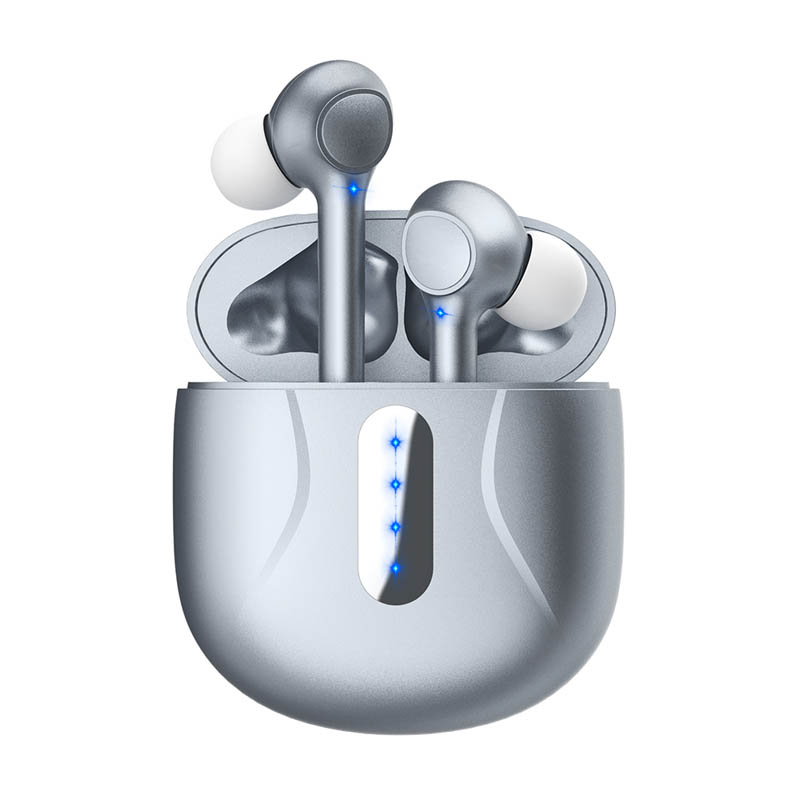
TWS ईयरबड्स2016 में एयरपॉड्स के पहली बार लॉन्च होने के बाद से यह पूरी गति से विकसित हो रहा है, अधिक से अधिक TWS ईयरबड्स निर्माता इस उत्पाद पर काम कर रहे हैं, और मल्टी फंक्शनलब्लूटूथ वायरलेस ईयरबड्सचीन लोगों के लिए संगीत का आनंद लेने, ऑडियो चलाने या चलते-फिरते फोन कॉल करने के लिए बुनियादी ऑडियो सहायक उपकरण रहा है।
और यदि आपने पहले से ही एक जोड़ी प्राप्त कर ली है या चीन ब्लूटूथ ईयरबड्स की एक जोड़ी खरीदने का प्रयास कर रहे हैं, तो क्या आप वास्तव में जानते हैं कि ईयरफोन कैसे कनेक्ट करें?ब्लूटूथ सूची में “TWS-i7s”क्या आपके फ़ोन में ये ठीक से काम करते हैं? इस लेख में इन्हें कनेक्ट करने का तरीका विस्तार से बताया जाएगा। बस पढ़ते रहिए।
सुनिश्चित करें कि आपके TWS ईयरबड्स और आपका स्मार्टफ़ोन पूरी तरह चार्ज हैं
अपने को जोड़ने के लिएTWS ब्लूटूथ ईयरबड्सअपने फ़ोन से कनेक्ट करने के लिए, आपको यह सुनिश्चित करना होगा कि दोनों डिवाइस पूरी तरह चार्ज हों। चूँकि ये ब्लूटूथ के ज़रिए एक-दूसरे से जुड़े होते हैं, इसलिए आपके डिवाइस की बैटरी आसानी से खर्च हो सकती है। इसलिए, जाँच लें कि आपके डिवाइस पूरी तरह चार्ज हैं या नहीं। अगर नहीं, तो आपको उन्हें पूरी तरह चार्ज करना होगा। अगर डिवाइस पूरी तरह चार्ज हैं, तो आप उन्हें अपने स्मार्टफ़ोन से कनेक्ट करके TWS ईयरबड्स के साथ संगीत का आनंद ले सकते हैं। कनेक्ट करने के लिए बस नीचे दिए गए आसान चरणों का पालन करें:
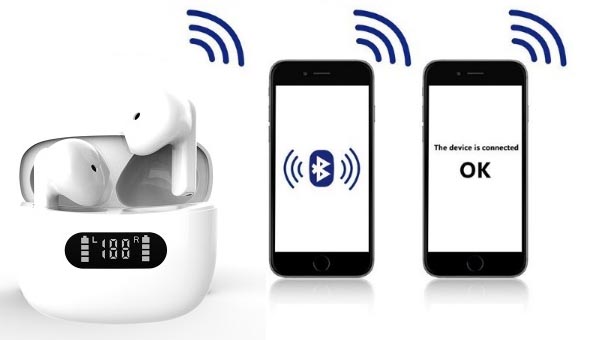
एक TWS ईयरबड से कनेक्ट करने के लिए:
स्टेप 1:
अपनी पसंद के अनुसार किसी एक ईयरबड को निकाल लें। फंक्शनल बटन को तब तक दबाकर रखें जब तक एलईडी इंडिकेटर लाइट लाल और नीले रंग में बारी-बारी से चमकने न लगे। चमकती रोशनी दर्शाती है कि आपके ईयरबड पर ब्लूटूथ चालू है और पेयरिंग मोड चालू है।
चरण दो:
अपने स्मार्ट फ़ोन का ब्लूटूथ चालू करें। डिवाइस चुनें (आमतौर पर नाम + TWS के रूप में दिखाया जाता है)। फिर आपको शायद "कनेक्टेड" कहते हुए आवाज़ सुनाई देगी, जिसका मतलब है कि पेयरिंग सफलतापूर्वक हो गई है।
अपने TWS ईयरबड्स के दोनों किनारों से कनेक्ट करने के लिए:
स्टेप 1:
चार्जिंग केस से TWS ईयरबड्स को बाहर निकालें, बाएं और दाएं ईयरबड्स एक दूसरे से स्वचालित रूप से कनेक्ट हो जाएंगे और आपको "कनेक्टेड" कहते हुए एक आवाज सुनाई देगी, और दाएं ईयरबड का संकेतक प्रकाश नीले और लाल रंग में चमकेगा, जिसमें एक स्पष्ट आवाज होगी "जोड़ी के लिए तैयार", जबकि बाएं ईयरबड का संकेतक प्रकाश नीले रंग में धीरे-धीरे चमकेगा।
चरण दो:
अपने स्मार्टफ़ोन का ब्लूटूथ चालू करें, अपने स्मार्टफ़ोन पर ब्लूटूथ डिवाइस की सूची में TWS ईयरबड्स (आमतौर पर नाम + TWS के रूप में प्रदर्शित) चुनें। आप ईयरबड्स पर लगी एलईडी लाइटों को हल्के नीले रंग में चमकते हुए देख पाएँगे, फिर आपको "कनेक्टेड" लिखा हुआ दिखाई देगा, जिसका अर्थ है कि पेयरिंग सफलतापूर्वक हो गई है।
चरण 3:
ब्लूटूथ के ज़रिए TWS ईयरबड्स को आपके स्मार्टफ़ोन से कनेक्ट करने के बाद, अगली बार जब आप अपने स्मार्टफ़ोन पर ब्लूटूथ चालू करेंगे, तो ईयरबड्स पिछली बार पेयर किए गए ब्लूटूथ डिवाइस को अपने आप कनेक्ट कर देंगे। पेयरिंग मोड में, अगर कनेक्शन सफलतापूर्वक नहीं होता है, तो TWS ईयरबड्स दो मिनट में अपने आप स्लीपिंग मोड में चले जाएँगे।
चरण 4:
ब्लूटूथ सिग्नल बंद होने पर TWS ईयरबड्स "डिस्कनेक्टेड" कहकर आवाज के साथ प्रतिक्रिया देगा, और 5 मिनट बाद स्वचालित रूप से बंद हो जाएगा।
टिप्पणी:
अगर आपको लगता है कि दो ईयरबड्स सही तरीके से पेयर नहीं हुए हैं, तो कृपया उन्हें सही तरीके से पेयर करने के लिए नीचे दिए गए चरणों का पालन करें। L और R दोनों ईयरबड्स फ़ैक्टरी से निकलने से पहले अच्छी तरह से पेयर हो जाते हैं। R ईयरबड डिफ़ॉल्ट रूप से मुख्य हेडसेट होता है, इसलिए आप इसे सीधे अपने स्मार्टफ़ोन पर ब्लूटूथ से कनेक्ट कर सकते हैं।
यदि वे युग्मित नहीं हैं या डिफ़ॉल्ट पर हैं, तो आपको नीचे दिए गए चरणों के अनुसार 2 ईयरबड्स को मैन्युअल रूप से युग्मित करना होगा:
a. दोनों ईयरबड्स के फंक्शन बटन को एक साथ 5 सेकंड के लिए दबाकर रखें, जब इंडिकेटर लाइट लाल और नीली हो जाए तो बटन छोड़ दें, और "पेयरिंग" कहने वाली आवाज के साथ प्रतिक्रिया दें, फिर दोनों स्वचालित रूप से पेयर और कनेक्ट हो जाएंगे और "कनेक्टेड" कहने वाली आवाज के साथ प्रतिक्रिया होगी।
ख. सफलतापूर्वक कनेक्ट होने पर, आर ईयरबड पर संकेतक लाइट नीले और लाल रंग में चमकेगी, जबकि एल ईयरबड पर नीली संकेतक लाइट धीरे-धीरे चमकेगी।
ग. फिर अपने स्मार्टफोन से कनेक्ट करने के लिए ऊपर दिए गए चरण 2 पर वापस जाएं।
TWS ईयरबड्स को macOS चलाने वाले कंप्यूटर से कैसे कनेक्ट करें:
a. सुनिश्चित करें कि ईयरबड्स पेयरिंग मोड में हों
b. ऊपरी बाएँ कोने पर Apple आइकन पर क्लिक करें और SystermPreferences चुनें।
दिखाई देने वाली विंडो में ब्लूटूथ चुनें। कंप्यूटर अपने आप ब्लूटूथ डिवाइस खोज लेगा। ईयरबड्स का पता चलने के बाद, चुनें और कनेक्ट पर क्लिक करें।
विंडोज 10 चलाने वाले कंप्यूटर के साथ TWS ईयरबड्स को कैसे कनेक्ट करें
a. सुनिश्चित करें कि ईयरबड्स पेयरिंग मोड में हों
ख. कंप्यूटर के निचले बाएँ कोने पर स्थित विंडोज़ आइकन पर क्लिक करें, फिर सेटिंग्स आइकन पर क्लिक करें।
ग. डिवाइस पर जाएँ - ब्लूटूथ या अन्य डिवाइस जोड़ें। दिखाई देने वाली विंडो में ब्लूटूथ चुनें। फिर कंप्यूटर स्वचालित रूप से ब्लूटूथ डिवाइस खोज लेगा।
घ. अपने कंप्यूटर पर ईयरबड्स के डिवाइस नाम पर क्लिक करें। तब तक प्रतीक्षा करें जब तक कि यह संदेश न दिखाई दे कि आपका डिवाइस कनेक्ट होने के लिए तैयार है।
क्या अब आप जानते हैं कि ईयरबड्स को कैसे कनेक्ट किया जाता है?
आजकल अधिक से अधिक लोग 3.5 मिमी हेडफोन जैक के साथ वायर्ड हेडफ़ोन के बजाय टीडब्ल्यूएस चाइना ईयरबड्स का उपयोग करना पसंद करते हैं, और चूंकिTWS ईयरबड्स निर्मातालगभग उन्हें पूर्ण-फिट डिज़ाइन के साथ उत्पादित करें जो TWS ईयरबड्स को आरामदायक बनाते हैं, इस प्रकार चीन ब्लूटूथ ईयरबड्स का उपयोग करने लायक हैं।
खैर, अब आपको TWS ईयरबड्स को सही तरीके से कनेक्ट करने का तरीका समझ आ गया होगा। अगर आपके पास चाइना ब्लूटूथ ईयरबड्स की एक जोड़ी है, तो उन्हें आसानी से इस्तेमाल करने के लिए ऊपर दिए गए चरणों का पालन करें। अगर आपके पास अभी भी एक जोड़ी नहीं है, तो हम आपको सलाह देते हैं कि आप उन्हें आज़माकर देखें। अगर आपको अभी भी TWS ईयरबड्स कनेक्ट करने में कोई परेशानी आ रही है, तो कृपया हमसे संपर्क करें और हमें आपकी मदद करने में खुशी होगी।
हमने हाल ही में लॉन्च किया हैपारदर्शी काले ईयरबड्सऔरअस्थि चालन ब्लूटूथ इयरफ़ोनयदि आप रुचि रखते हैं, तो कृपया ब्राउज़ करने के लिए क्लिक करें!
हम अपने उत्पादों के लिए OEM/ODM सेवाएँ प्रदान करते हैं। उत्पाद को आपकी व्यक्तिगत आवश्यकताओं के अनुसार अनुकूलित किया जा सकता है, जैसे ब्रांड, लेबल, रंग और पैकिंग बॉक्स। कृपया अपने डिज़ाइन दस्तावेज़ प्रस्तुत करें या हमें अपने विचार बताएँ, बाकी काम हमारी R&D टीम करेगी।
यदि आप व्यवसाय में हैं, तो आपको पसंद आ सकता है:





पढ़ने की सलाह दें
ईयरबड्स और हेडसेट के प्रकार




पोस्ट करने का समय: 29-दिसंबर-2021