TWS slušalicerazvija se punom brzinom otkako su Airpods prvi put lansirani 2016. godine, sve više proizvođača tws slušalica radi na ovom proizvodu, a multifunkcionalnebežične bluetooth slušaliceKina je osnovni audio pribor za ljude koji žele uživati u glazbi, slušati audiozapise ili telefonirati u pokretu.
A ako ste već nabavili jedan par ili pokušavate kupiti jedan par kineskih Bluetooth slušalica, znate li stvarno kako spojiti slušalice poput...„TWS-i7s” na popisu Bluetooth uređajaispravno u telefonu? Ovaj članak će istražiti detalje o tome kako ih povezati. Samo nastavite čitati.
Provjerite jesu li vaše TWS slušalice i vaš pametni telefon potpuno napunjeni
Za povezivanje vašegtws Bluetooth slušaliceNa telefon morate provjeriti jesu li oba uređaja potpuno napunjena. Budući da su međusobno povezani putem Bluetootha, to može lako potrošiti bateriju vaših uređaja. Stoga provjerite jesu li vaši uređaji potpuno napunjeni. Ako nisu, trebate ih potpuno napuniti. U slučaju da su uređaji potpuno napunjeni, možete ih početi povezivati sa svojim pametnim telefonom kako biste uživali u glazbi s TWS slušalicama. Samo slijedite jednostavne korake u nastavku za povezivanje:
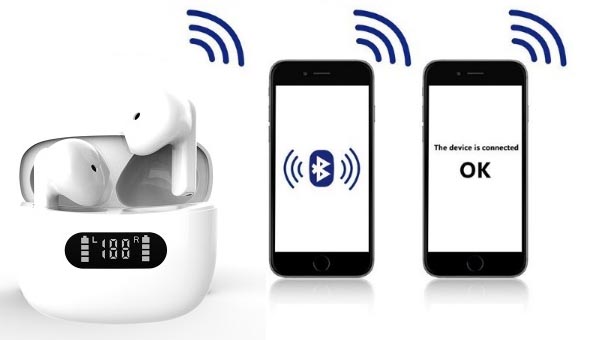
Za povezivanje s jednom TWS slušalicom:
Korak 1:
Izvadite jednu slušalicu prema svojim osobnim preferencijama. Dugo pritisnite funkcijsku tipku dok LED indikator ne počne naizmjenično bljeskati crvenom i plavom bojom. Bljeskajuće svjetlo pokazuje da je Bluetooth na vašoj slušalici uključen i da je aktiviran način uparivanja.
Korak 2:
Uključite Bluetooth na svom pametnom telefonu. Odaberite uređaj (obično se prikazuje kao naziv + tws). Nakon toga ćete vjerojatno čuti glas koji kaže „spojeno“ što znači da je uparivanje uspješno izvršeno.
Za povezivanje s obje strane vaših TWS slušalica:
Korak 1:
Izvadite tws slušalice iz kutijice za punjenje, lijeva i desna slušalica će se automatski povezati i čut ćete glas koji govori „spojeno“, a indikatorska lampica desne slušalice će bljeskati plavo i crveno s jasnim glasom koji govori „spremno za uparivanje“, dok će indikatorska lampica lijeve slušalice polako bljeskati plavom bojom.
Korak 2:
Uključite Bluetooth na svom pametnom telefonu i odaberite tws slušalice (obično prikazane kao naziv + tws) na popisu Bluetooth uređaja na svom pametnom telefonu. Vidjet ćete kako LED svjetla na slušalicama lagano bljeskaju plavom bojom, a zatim ćete vjerojatno čuti poruku "spojeno", što znači da je uparivanje uspješno obavljeno.
Korak 3:
Nakon što se TWS slušalice s vašim pametnim telefonom povežu putem Bluetootha, one će se automatski povezati s posljednjim uparenim Bluetooth uređajem sljedeći put kada uključite Bluetooth na svom pametnom telefonu. U načinu uparivanja, TWS slušalice će automatski prijeći u stanje mirovanja za dvije minute ako povezivanje nije uspješno.
Korak 4:
Tws slušalice će odgovoriti glasom "disconnected" kada je Bluetooth signal prekinut i automatski će se isključiti nakon 5 minuta.
Bilješka:
Ako primijetite da dvije slušalice nisu ispravno uparene, slijedite dolje navedene korake kako biste ih ispravno uparili. I lijeva i desna slušalica su dobro uparene prije nego što napuste tvornicu, desna slušalica je prema zadanim postavkama glavna slušalica, tako da se možete izravno povezati putem Bluetootha na pametnom telefonu.
Ako nisu uparene ili se vraćaju na zadane postavke, potrebno je ručno upariti 2 slušalice prema sljedećim koracima:
a. Pritisnite i držite funkcijsku tipku 5 sekundi na obje slušalice istovremeno, otpustite tipku kada indikatorska svjetla postanu crvena i plava te odgovorite glasom koji govori „uparivanje“, nakon čega će se obje slušalice automatski upariti i povezati te će se oglasiti glas koji govori „povezano“.
b. Nakon uspješnog povezivanja, indikatorska svjetla na R slušalicama treptat će plavo i crveno, dok će plavo indikatorsko svjetlo na L slušalicama bljeskati polako.
c. Zatim se vratite na korak 2 iznad kako biste se povezali sa svojim pametnim telefonima.
Kako spojiti TWS slušalice s računalom s operativnim sustavom macOS:
a. Provjerite jesu li slušalice u načinu rada za uparivanje
b. Kliknite ikonu Apple u gornjem lijevom kutu i odaberite SystermPreferences.
Odaberite Bluetooth u prikazanom prozoru. Računalo će automatski pretražiti Bluetooth uređaje. Nakon što se slušalice prepoznaju, odaberite ih i kliknite na povezivanje.
Kako spojiti TWS slušalice s računalom s operacijskim sustavom Windows 10
a. Provjerite jesu li slušalice u načinu rada za uparivanje
b. Kliknite ikonu sustava Windows u donjem lijevom kutu računala, a zatim kliknite ikonu postavki.
c. Idite na Uređaji – Dodaj Bluetooth ili drugi uređaj. Odaberite Bluetooth u prikazanom prozoru. Računalo će automatski pretražiti Bluetooth uređaje.
d. Kliknite naziv uređaja za slušalice na računalu. Pričekajte dok se ne prikaže poruka da je vaš uređaj spreman za povezivanje.
Znaš li sada kako spojiti slušalice?
Danas sve više ljudi odlučuje se za korištenje tws kineskih slušalica umjesto žičanih slušalica s 3,5 mm priključkom za slušalice, a budući da...proizvođači tws slušalicaProizvode ih gotovo s potpuno prianjajućim dizajnom koji čini tws slušalice udobnima, stoga se isplati koristiti kineske Bluetooth slušalice.
U svakom slučaju, sada vam mora biti jasno kako pravilno spojiti TWS slušalice. Dakle, ako imate jedan par kineskih Bluetooth slušalica, samo slijedite gore navedene korake kako biste ih lako koristili. Ako još uvijek nemate jedan par, preporučuje se da ih isprobate. Ako i dalje imate problema s povezivanjem TWS slušalica, kontaktirajte nas i rado ćemo vam pomoći.
Novo smo pokrenuliprozirne crne slušaliceiBluetooth slušalice s koštanom provodljivošću, ako ste zainteresirani, kliknite za pregledavanje!
Nudimo OEM/ODM usluge za naše proizvode. Proizvod se može prilagoditi vašim osobnim zahtjevima, uključujući marku, etiketu, boje i pakiranje. Molimo vas da nam dostavite svoju dizajnersku dokumentaciju ili nam kažete svoje ideje, a naš tim za istraživanje i razvoj će se pobrinuti za ostalo.
Ako ste u poslovnom svijetu, možda će vam se svidjeti:





Preporučujem čitanje
Vrste slušalica i slušalica s mikrofonom




Vrijeme objave: 29. prosinca 2021.