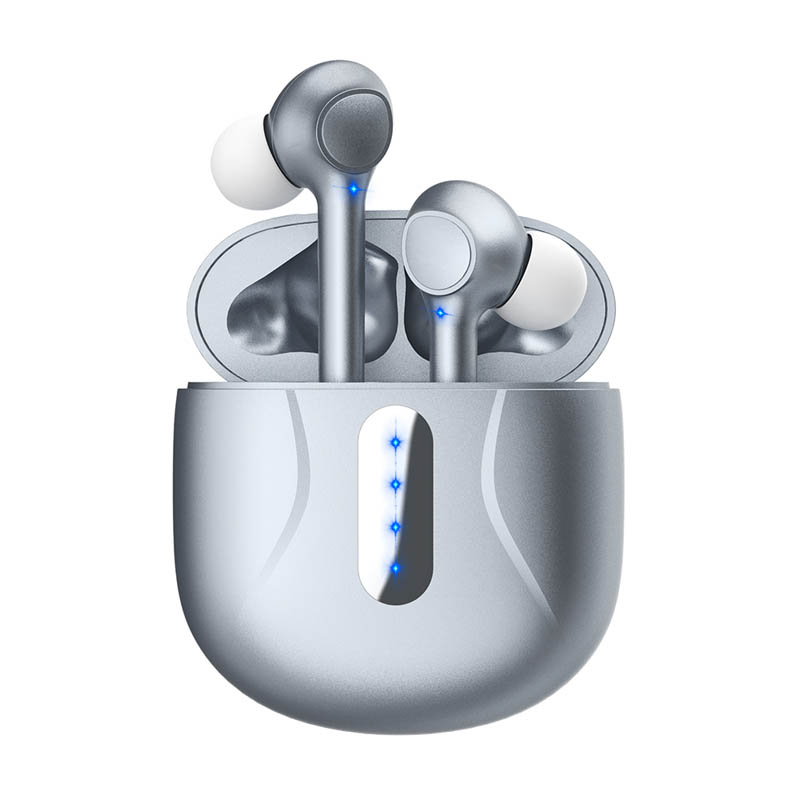
TWS इअरबड्स२०१६ मध्ये एअरपॉड्स पहिल्यांदा लाँच झाल्यापासून ते पूर्ण वेगाने विकसित होत आहे, अधिकाधिक tws इअरबड्स उत्पादक या उत्पादनावर काम करत आहेत आणि मल्टी फंक्शनलब्लूटूथ वायरलेस इअरबड्सप्रवासात संगीताचा आनंद घेण्यासाठी, ऑडिओ प्ले करण्यासाठी किंवा फोन कॉल करण्यासाठी चीन हा लोकांसाठी मूलभूत ऑडिओ अॅक्सेसरी आहे.
आणि जर तुम्ही आधीच एक जोडी घेतली असेल किंवा चायना ब्लूटूथ इअरबड्सची एक जोडी खरेदी करण्याचा प्रयत्न करत असाल, तर तुम्हाला खरोखर इअरफोन कसे कनेक्ट करायचे हे माहित आहे का जसे कीब्लूटूथ यादीमध्ये “TWS-i7s”तुमच्या फोनमध्ये योग्यरित्या आहे का? या लेखात ते कसे कनेक्ट करायचे याचे तपशीलवार वर्णन केले जाईल. फक्त तुमचे वाचन सुरू ठेवा.
तुमचे TWS इअरबड्स आणि तुमचा स्मार्टफोन पूर्ण चार्जमध्ये असल्याची खात्री करा.
तुमचे कनेक्ट करण्यासाठीtws ब्लूटूथ इअरबड्सतुमच्या फोनवर, तुम्हाला दोन्ही डिव्हाइस पूर्णपणे चार्ज झाले आहेत याची खात्री करणे आवश्यक आहे. ते ब्लूटूथद्वारे एकमेकांशी जोडलेले असल्याने तुमच्या डिव्हाइसची बॅटरी सहजपणे वापरता येते. म्हणून, तुमचे डिव्हाइस पूर्ण चार्ज झाले आहेत का ते तपासा. जर नसेल, तर तुम्हाला ते पूर्णपणे चार्ज करावे लागतील. जर डिव्हाइस पूर्णपणे चार्ज झाले असतील, तर तुम्ही tws इअरबड्ससह संगीताचा आनंद घेण्यासाठी ते तुमच्या स्मार्टफोनशी कनेक्ट करू शकता. कनेक्ट करण्यासाठी खालील सोप्या चरणांचे अनुसरण करा:
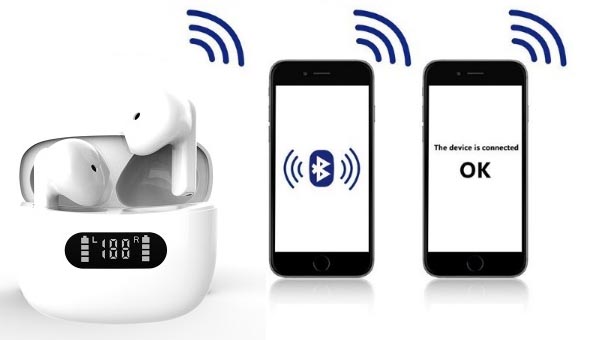
एका tws इअरबडशी कनेक्ट करण्यासाठी:
पायरी १:
तुमच्या वैयक्तिक पसंतीनुसार एकही इअरबड काढा. LED इंडिकेटर लाईट आळीपाळीने लाल आणि निळ्या रंगात चमकेपर्यंत फंक्शनल बटण दाबून ठेवा. चमकदार प्रकाश तुमच्या इअरबडवर ब्लूटूथ स्विच केले आहे आणि पेअरिंग मोड सक्रिय झाला आहे हे दर्शवितो.
पायरी २:
तुमच्या स्मार्ट फोनवर ब्लूटूथ चालू करा. डिव्हाइस निवडा (सामान्यतः नाव + tws म्हणून दर्शविले जाते). त्यानंतर तुम्हाला कदाचित "कनेक्टेड" असा आवाज ऐकू येईल म्हणजेच पेअरिंग यशस्वीरित्या पूर्ण झाले आहे.
तुमच्या tws इअरबड्सच्या दोन्ही बाजूंना जोडण्यासाठी:
पायरी १:
चार्जिंग केसमधून दोन इअरबड्स काढा, डावे आणि उजवे इअरबड्स आपोआप एकमेकांशी जोडले जातील आणि तुम्हाला "कनेक्टेड" असा आवाज ऐकू येईल आणि उजव्या इअरबडचा इंडिकेटर लाईट निळा आणि लाल रंगात चमकेल आणि स्पष्ट आवाजात "रेडी टू पेअर" असे म्हणेल, तर डावा इअरबड इंडिकेटर लाईट हळूहळू निळ्या रंगात चमकेल.
पायरी २:
तुमच्या स्मार्टफोनवरील ब्लूटूथ चालू करा, तुमच्या स्मार्टफोनवरील ब्लूटूथ डिव्हाइसेसच्या यादीतून tws इअरबड्स (सामान्यतः नाव +tws म्हणून दर्शविलेले) निवडा. तुम्हाला इअरबड्सवरील एलईडी दिवे किंचित निळ्या रंगात चमकताना दिसतील, त्यानंतर तुम्हाला कदाचित "कनेक्टेड" असे लिहिलेले इनव्हॉइस ऐकू येईल, म्हणजेच पेअरिंग यशस्वीरित्या पूर्ण झाले आहे.
पायरी ३:
ब्लूटूथने tws इअरबड्स तुमच्या स्मार्टफोनशी कनेक्ट केल्यानंतर, पुढच्या वेळी तुम्ही तुमच्या स्मार्टफोनवर ब्लूटूथ चालू केल्यावर इअरबड्स शेवटच्या पेअर केलेल्या ब्लूटूथ डिव्हाइसला आपोआप कनेक्ट करतील. पेअरिंग मोड अंतर्गत, जर कनेक्शन यशस्वीरित्या झाले नाही तर tws इअरबड्स दोन मिनिटांत आपोआप स्लीपिंग मोडमध्ये जातील.
चरण ४:
ब्लूटूथ सिग्नल बंद असताना, Tws इअरबड्स "डिस्कनेक्ट" असा आवाज देतील आणि ५ मिनिटांनी आपोआप बंद होतील.
टीप:
जर तुम्हाला दोन इअरबड्स योग्यरित्या जोडलेले आढळले नाहीत, तर ते योग्यरित्या जोडण्यासाठी कृपया खालील चरणांचे अनुसरण करा. L आणि R दोन्ही इअरबड्स फॅक्टरी सोडण्यापूर्वी चांगले जोडलेले असतात, R इअरबड हा डिफॉल्टनुसार मुख्य हेडसेट असतो, त्यामुळे तुम्ही तुमच्या स्मार्टफोनवरील ब्लूटूथशी थेट कनेक्ट होऊ शकता.
जर ते जोडलेले नसतील किंवा डीफॉल्टनुसार असतील, तर तुम्हाला खालील चरणांनुसार २ इयरबड्स मॅन्युअली जोडावे लागतील:
अ. दोन्ही इअरबड्सचे फंक्शन बटण एकाच वेळी ५ सेकंद दाबा आणि धरून ठेवा, इंडिकेटरचे दिवे लाल आणि निळे झाल्यावर बटण सोडा आणि "पेअरिंग" असा आवाज येईल, त्यानंतर दोन्ही इअरबड्स आपोआप जोडले जातील आणि "कनेक्टेड" असा आवाज येईल.
b. यशस्वीरित्या कनेक्ट केल्यावर, R इअरबडवरील इंडिकेटर लाईट निळ्या आणि लाल रंगात फ्लॅश होतील, तर L इअरबडवरील निळा इंडिकेटर लाईट हळूहळू फ्लॅश होईल.
क. नंतर तुमच्या स्मार्टफोनशी कनेक्ट होण्यासाठी वरील पायरी २ वर परत जा.
tws इअरबड्स मॅकओएस चालणाऱ्या संगणकाशी कसे जोडायचे:
अ. इअरबड्स पेअरिंग मोडमध्ये असल्याची खात्री करा
b. वरच्या डाव्या कोपऱ्यातील Apple आयकॉनवर क्लिक करा आणि SystermPreferences निवडा.
प्रदर्शित विंडोमध्ये ब्लूटूथ निवडा. संगणक आपोआप ब्लूटूथ डिव्हाइस शोधेल. इअरबड्स आढळल्यानंतर, निवडा आणि कनेक्ट वर क्लिक करा.
विंडोज १० चालणाऱ्या संगणकाशी tws इअरबड्स कसे जोडायचे
अ. इअरबड्स पेअरिंग मोडमध्ये असल्याची खात्री करा
b. संगणकाच्या खालच्या डाव्या कोपऱ्यातील विंडोज आयकॉनवर क्लिक करा, नंतर सेटिंग्ज आयकॉनवर क्लिक करा.
c. डिव्हाइसेस - ब्लूटूथ किंवा इतर डिव्हाइस जोडा वर जा. प्रदर्शित विंडोमध्ये ब्लूटूथ निवडा. त्यानंतर संगणक आपोआप ब्लूटूथ डिव्हाइसेस शोधेल.
d. तुमच्या संगणकावरील इअरबड्सच्या डिव्हाइसच्या नावावर क्लिक करा. तुमचे डिव्हाइस कनेक्ट होण्यासाठी तयार आहे असा संदेश येईपर्यंत वाट पहा.
तुम्हाला आता इअरबड्स कसे जोडायचे हे माहित आहे का?
आजकाल अधिकाधिक लोक ३.५ मिमी हेडफोन जॅक असलेल्या वायर्ड हेडफोनऐवजी tws चायना इअरबड्स वापरणे पसंत करतात आणि कारणtws इअरबड्स उत्पादकजवळजवळ पूर्ण-फिट डिझाइनसह तयार करा जे tws इअरबड्स आरामदायी बनवतात, म्हणून चायना ब्लूटूथ इअरबड्स वापरण्यासारखे आहेत.
असो, आता तुम्हाला tws इअरबड्स योग्यरित्या कसे जोडायचे हे स्पष्ट झाले पाहिजे. म्हणून जर तुमच्याकडे चायना ब्लूटूथ इअरबड्सची एक जोडी असेल, तर ती सहजपणे वापरण्यासाठी वरील चरणांचे अनुसरण करा. जर तुमच्याकडे अजूनही एक जोडी नसेल, तर तुम्ही ती वापरून पहावी अशी शिफारस केली जाते. जर तुम्हाला अजूनही tws इअरबड्स कसे जोडायचे याबद्दल समस्या येत असतील, तर कृपया आमच्याशी संपर्क साधा आणि आम्हाला मदत करण्यास आनंद होईल.
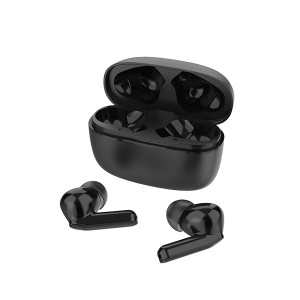
आम्ही नव्याने लाँच केले आहेपारदर्शक काळे इअरबड्सआणिबोन कंडक्शन ब्लूटूथ इअरफोन, जर तुम्हाला रस असेल तर कृपया ब्राउझ करण्यासाठी क्लिक करा!
आम्ही आमच्या उत्पादनांसाठी OEM/ODM सेवा देऊ शकतो. ब्रँड, लेबल, रंग आणि पॅकिंग बॉक्ससह तुमच्या वैयक्तिकृत आवश्यकतांनुसार उत्पादन कस्टमाइज केले जाऊ शकते. कृपया तुमचे डिझाइन दस्तऐवज द्या किंवा तुमच्या कल्पना आम्हाला सांगा आणि आमची R&D टीम उर्वरित काम करेल.
जर तुम्ही व्यवसायात असाल तर तुम्हाला आवडेल:





वाचनाची शिफारस करा
इअरबड्स आणि हेडसेटचे प्रकार




पोस्ट वेळ: डिसेंबर-२९-२०२१