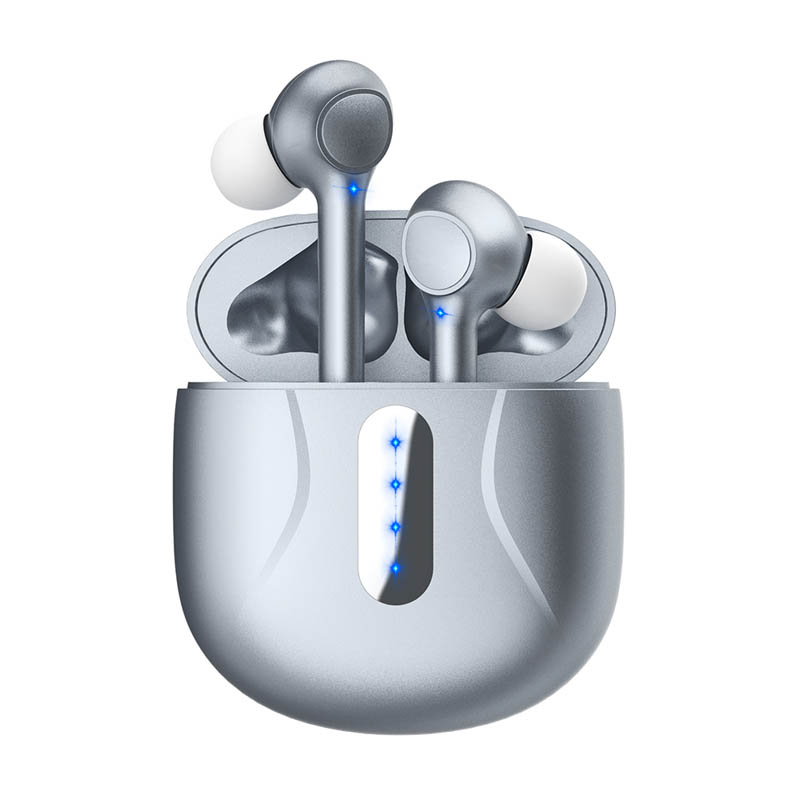
TWS ਈਅਰਬਡਸ2016 ਵਿੱਚ ਏਅਰਪੌਡਸ ਦੇ ਪਹਿਲੀ ਵਾਰ ਲਾਂਚ ਹੋਣ ਤੋਂ ਬਾਅਦ ਪੂਰੀ ਗਤੀ ਨਾਲ ਵਿਕਾਸ ਹੋ ਰਿਹਾ ਹੈ, ਵੱਧ ਤੋਂ ਵੱਧ tws ਈਅਰਬਡ ਨਿਰਮਾਤਾ ਇਸ ਉਤਪਾਦ 'ਤੇ ਕੰਮ ਕਰ ਰਹੇ ਹਨ, ਅਤੇ ਮਲਟੀ ਫੰਕਸ਼ਨਲਬਲੂਟੁੱਥ ਵਾਇਰਲੈੱਸ ਈਅਰਬਡਸਚੀਨ ਲੋਕਾਂ ਲਈ ਸੰਗੀਤ ਦਾ ਆਨੰਦ ਲੈਣ, ਆਡੀਓ ਚਲਾਉਣ ਜਾਂ ਯਾਤਰਾ ਦੌਰਾਨ ਫ਼ੋਨ ਕਾਲ ਕਰਨ ਲਈ ਮੁੱਢਲੀ ਆਡੀਓ ਸਹਾਇਕ ਉਪਕਰਣ ਰਿਹਾ ਹੈ।
ਅਤੇ ਜੇਕਰ ਤੁਸੀਂ ਪਹਿਲਾਂ ਹੀ ਇੱਕ ਜੋੜਾ ਖਰੀਦ ਲਿਆ ਹੈ ਜਾਂ ਇੱਕ ਜੋੜਾ ਚਾਈਨਾ ਬਲੂਟੁੱਥ ਈਅਰਬਡ ਖਰੀਦਣ ਦੀ ਕੋਸ਼ਿਸ਼ ਕਰ ਰਹੇ ਹੋ, ਤਾਂ ਕੀ ਤੁਸੀਂ ਸੱਚਮੁੱਚ ਜਾਣਦੇ ਹੋ ਕਿ ਈਅਰਫੋਨ ਨੂੰ ਕਿਵੇਂ ਜੋੜਨਾ ਹੈ ਜਿਵੇਂ ਕਿਬਲੂਟੁੱਥ ਸੂਚੀ ਵਿੱਚ “TWS-i7s”ਕੀ ਤੁਸੀਂ ਆਪਣੇ ਫ਼ੋਨ ਵਿੱਚ ਸਹੀ ਢੰਗ ਨਾਲ ਹੈ? ਇਹ ਲੇਖ ਉਹਨਾਂ ਨੂੰ ਕਿਵੇਂ ਜੋੜਨਾ ਹੈ ਇਸ ਬਾਰੇ ਵੇਰਵਿਆਂ ਦੀ ਪੜਚੋਲ ਕਰੇਗਾ। ਬਸ ਆਪਣੀ ਪੜ੍ਹਾਈ ਜਾਰੀ ਰੱਖੋ।
ਯਕੀਨੀ ਬਣਾਓ ਕਿ ਤੁਹਾਡੇ TWS ਈਅਰਬਡਸ ਅਤੇ ਤੁਹਾਡਾ ਸਮਾਰਟਫੋਨ ਪੂਰੀ ਤਰ੍ਹਾਂ ਚਾਰਜ ਹਨ।
ਆਪਣੇ ਨਾਲ ਜੁੜਨ ਲਈtws ਬਲੂਟੁੱਥ ਈਅਰਬਡਸਆਪਣੇ ਫ਼ੋਨ 'ਤੇ, ਤੁਹਾਨੂੰ ਇਹ ਯਕੀਨੀ ਬਣਾਉਣ ਦੀ ਲੋੜ ਹੈ ਕਿ ਦੋਵੇਂ ਡਿਵਾਈਸ ਪੂਰੀ ਤਰ੍ਹਾਂ ਚਾਰਜ ਹਨ। ਕਿਉਂਕਿ ਉਹ ਬਲੂਟੁੱਥ ਰਾਹੀਂ ਇੱਕ ਦੂਜੇ ਨਾਲ ਜੁੜੇ ਹੋਏ ਹਨ ਜੋ ਤੁਹਾਡੇ ਡਿਵਾਈਸਾਂ ਦੀ ਬੈਟਰੀ ਪਾਵਰ ਆਸਾਨੀ ਨਾਲ ਵਰਤ ਸਕਦੇ ਹਨ। ਇਸ ਲਈ, ਜਾਂਚ ਕਰੋ ਕਿ ਕੀ ਤੁਹਾਡੇ ਡਿਵਾਈਸ ਪੂਰੇ ਚਾਰਜ ਵਿੱਚ ਹਨ। ਜੇਕਰ ਨਹੀਂ, ਤਾਂ ਤੁਹਾਨੂੰ ਉਹਨਾਂ ਨੂੰ ਪੂਰੀ ਤਰ੍ਹਾਂ ਚਾਰਜ ਕਰਨ ਦੀ ਲੋੜ ਹੈ। ਜੇਕਰ ਡਿਵਾਈਸਾਂ ਪੂਰੀ ਤਰ੍ਹਾਂ ਚਾਰਜ ਹੋ ਗਈਆਂ ਹਨ, ਤਾਂ ਤੁਸੀਂ tws ਈਅਰਬਡਸ ਨਾਲ ਸੰਗੀਤ ਦਾ ਆਨੰਦ ਲੈਣ ਲਈ ਉਹਨਾਂ ਨੂੰ ਆਪਣੇ ਸਮਾਰਟਫੋਨ ਨਾਲ ਕਨੈਕਟ ਕਰਨਾ ਸ਼ੁਰੂ ਕਰ ਸਕਦੇ ਹੋ। ਕਨੈਕਟ ਕਰਨ ਲਈ ਹੇਠਾਂ ਦਿੱਤੇ ਸਧਾਰਨ ਕਦਮਾਂ ਦੀ ਪਾਲਣਾ ਕਰੋ:
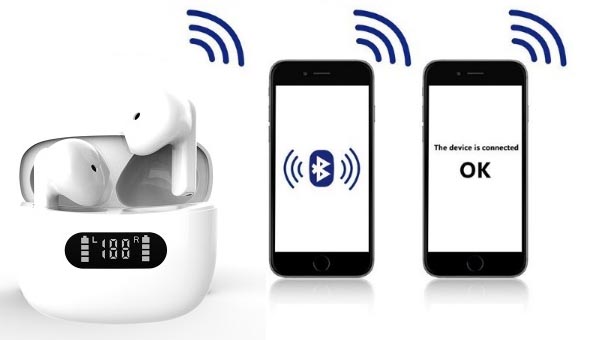
ਇੱਕ tws ਈਅਰਬਡ ਨਾਲ ਜੁੜਨ ਲਈ:
ਕਦਮ 1:
ਆਪਣੀ ਨਿੱਜੀ ਪਸੰਦ ਦੇ ਆਧਾਰ 'ਤੇ ਕਿਸੇ ਇੱਕ ਈਅਰਬਡ ਨੂੰ ਬਾਹਰ ਕੱਢੋ। ਫੰਕਸ਼ਨਲ ਬਟਨ ਨੂੰ ਉਦੋਂ ਤੱਕ ਦਬਾਓ ਜਦੋਂ ਤੱਕ LED ਇੰਡੀਕੇਟਰ ਲਾਈਟ ਲਾਲ ਅਤੇ ਨੀਲੇ ਰੰਗ ਵਿੱਚ ਵਾਰੀ-ਵਾਰੀ ਨਹੀਂ ਚਮਕਦੀ। ਚਮਕਦਾਰ ਰੌਸ਼ਨੀ ਦਰਸਾਉਂਦੀ ਹੈ ਕਿ ਬਲੂਟੁੱਥ ਤੁਹਾਡੇ ਈਅਰਬਡ 'ਤੇ ਸਵਿੱਚ ਕੀਤਾ ਗਿਆ ਹੈ ਅਤੇ ਪੇਅਰਿੰਗ ਮੋਡ ਕਿਰਿਆਸ਼ੀਲ ਹੈ।
ਕਦਮ 2:
ਆਪਣੇ ਸਮਾਰਟ ਫ਼ੋਨ 'ਤੇ ਬਲੂਟੁੱਥ ਚਾਲੂ ਕਰੋ। ਡਿਵਾਈਸ ਚੁਣੋ (ਆਮ ਤੌਰ 'ਤੇ ਨਾਮ + tws ਵਜੋਂ ਦਿਖਾਇਆ ਜਾਂਦਾ ਹੈ)। ਫਿਰ ਤੁਹਾਨੂੰ ਸ਼ਾਇਦ "ਕਨੈਕਟਡ" ਕਹਿਣ ਵਾਲੀ ਆਵਾਜ਼ ਸੁਣਾਈ ਦੇਵੇਗੀ ਜਿਸਦਾ ਮਤਲਬ ਹੈ ਕਿ ਜੋੜਾ ਸਫਲਤਾਪੂਰਵਕ ਹੋ ਗਿਆ ਹੈ।
ਆਪਣੇ tws ਈਅਰਬਡਸ ਦੇ ਦੋਵੇਂ ਪਾਸਿਆਂ ਨਾਲ ਜੁੜਨ ਲਈ:
ਕਦਮ 1:
ਚਾਰਜਿੰਗ ਕੇਸ ਵਿੱਚੋਂ ਦੋ ਈਅਰਬਡ ਕੱਢੋ, ਖੱਬੇ ਅਤੇ ਸੱਜੇ ਈਅਰਬਡ ਆਪਣੇ ਆਪ ਇੱਕ ਦੂਜੇ ਨਾਲ ਜੁੜ ਜਾਣਗੇ ਅਤੇ ਤੁਹਾਨੂੰ "ਕਨੈਕਟਡ" ਕਹਿਣ ਵਾਲੀ ਇੱਕ ਆਵਾਜ਼ ਸੁਣਾਈ ਦੇਵੇਗੀ, ਅਤੇ ਸੱਜੇ ਈਅਰਬਡ ਦੀ ਸੂਚਕ ਲਾਈਟ ਨੀਲੇ ਅਤੇ ਲਾਲ ਰੰਗ ਵਿੱਚ ਫਲੈਸ਼ ਹੋਵੇਗੀ ਜਿਸ ਵਿੱਚ ਇੱਕ ਸਾਫ਼ ਆਵਾਜ਼ ਹੋਵੇਗੀ "ਜੋੜਾ ਬਣਾਉਣ ਲਈ ਤਿਆਰ", ਜਦੋਂ ਕਿ ਸੂਚਕ ਲਾਈਟ ਖੱਬਾ ਈਅਰਬਡ ਨੀਲੇ ਰੰਗ ਵਿੱਚ ਹੌਲੀ-ਹੌਲੀ ਫਲੈਸ਼ ਕਰੇਗਾ।
ਕਦਮ 2:
ਆਪਣੇ ਸਮਾਰਟਫੋਨ 'ਤੇ ਬਲੂਟੁੱਥ ਚਾਲੂ ਕਰੋ, ਆਪਣੇ ਸਮਾਰਟਫੋਨ 'ਤੇ ਬਲੂਟੁੱਥ ਡਿਵਾਈਸਾਂ ਦੀ ਸੂਚੀ ਵਿੱਚੋਂ tws ਈਅਰਬਡਸ (ਆਮ ਤੌਰ 'ਤੇ ਨਾਮ +tws ਵਜੋਂ ਦਿਖਾਇਆ ਜਾਂਦਾ ਹੈ) ਦੀ ਚੋਣ ਕਰੋ। ਤੁਸੀਂ ਈਅਰਬਡਸ 'ਤੇ LED ਲਾਈਟਾਂ ਨੂੰ ਥੋੜ੍ਹਾ ਨੀਲੇ ਰੰਗ ਵਿੱਚ ਫਲੈਸ਼ ਕਰਦੇ ਦੇਖ ਸਕਦੇ ਹੋ, ਫਿਰ ਤੁਸੀਂ ਸ਼ਾਇਦ ਇਨਵੌਇਸ ਨੂੰ "ਕਨੈਕਟਡ" ਕਹਿੰਦੇ ਸੁਣੋਗੇ ਜਿਸਦਾ ਮਤਲਬ ਹੈ ਕਿ ਜੋੜਾ ਸਫਲਤਾਪੂਰਵਕ ਹੋ ਗਿਆ ਹੈ।
ਕਦਮ 3:
ਬਲੂਟੁੱਥ ਦੁਆਰਾ tws ਈਅਰਬਡਸ ਨੂੰ ਤੁਹਾਡੇ ਸਮਾਰਟਫੋਨ ਨਾਲ ਕਨੈਕਟ ਕਰਨ ਤੋਂ ਬਾਅਦ, ਅਗਲੀ ਵਾਰ ਜਦੋਂ ਤੁਸੀਂ ਆਪਣੇ ਸਮਾਰਟਫੋਨ 'ਤੇ ਬਲੂਟੁੱਥ ਚਾਲੂ ਕਰੋਗੇ ਤਾਂ ਈਅਰਬਡਸ ਆਖਰੀ ਪੇਅਰ ਕੀਤੇ ਬਲੂਟੁੱਥ ਡਿਵਾਈਸ ਨਾਲ ਆਪਣੇ ਆਪ ਕਨੈਕਟ ਹੋ ਜਾਣਗੇ। ਪੇਅਰਿੰਗ ਮੋਡ ਦੇ ਤਹਿਤ, ਜੇਕਰ ਕਨੈਕਸ਼ਨ ਸਫਲਤਾਪੂਰਵਕ ਨਹੀਂ ਹੁੰਦਾ ਹੈ ਤਾਂ tws ਈਅਰਬਡਸ ਆਪਣੇ ਆਪ ਦੋ ਮਿੰਟਾਂ ਵਿੱਚ ਸਲੀਪਿੰਗ ਮੋਡ ਵਿੱਚ ਚਲੇ ਜਾਣਗੇ।
ਕਦਮ 4:
ਜਦੋਂ ਬਲੂਟੁੱਥ ਸਿਗਨਲ ਕੱਟਿਆ ਜਾਂਦਾ ਹੈ ਤਾਂ ਦੋ ਈਅਰਬਡਸ "ਡਿਸਕਨੈਕਟ" ਕਹਿਣ ਵਾਲੀ ਆਵਾਜ਼ ਨਾਲ ਜਵਾਬ ਦੇਣਗੇ, ਅਤੇ 5 ਮਿੰਟ ਬਾਅਦ ਆਪਣੇ ਆਪ ਬੰਦ ਹੋ ਜਾਣਗੇ।
ਨੋਟ:
ਜੇਕਰ ਤੁਹਾਨੂੰ ਪਤਾ ਲੱਗਦਾ ਹੈ ਕਿ ਦੋ ਈਅਰਬਡ ਸਹੀ ਢੰਗ ਨਾਲ ਜੋੜੇ ਨਹੀਂ ਗਏ ਹਨ, ਤਾਂ ਕਿਰਪਾ ਕਰਕੇ ਇਹਨਾਂ ਨੂੰ ਸਹੀ ਢੰਗ ਨਾਲ ਜੋੜੇ ਬਣਾਉਣ ਲਈ ਹੇਠਾਂ ਦਿੱਤੇ ਕਦਮਾਂ ਦੀ ਪਾਲਣਾ ਕਰੋ। L ਅਤੇ R ਦੋਵੇਂ ਈਅਰਬਡ ਫੈਕਟਰੀ ਛੱਡਣ ਤੋਂ ਪਹਿਲਾਂ ਚੰਗੀ ਤਰ੍ਹਾਂ ਜੋੜੇ ਜਾਂਦੇ ਹਨ, R ਈਅਰਬਡ ਡਿਫਾਲਟ ਤੌਰ 'ਤੇ ਮੁੱਖ ਹੈੱਡਸੈੱਟ ਹੁੰਦਾ ਹੈ, ਇਸ ਲਈ ਤੁਸੀਂ ਆਪਣੇ ਸਮਾਰਟਫੋਨ 'ਤੇ ਬਲੂਟੁੱਥ ਨਾਲ ਸਿੱਧਾ ਜੁੜ ਸਕਦੇ ਹੋ।
ਜੇਕਰ ਉਹਨਾਂ ਨੂੰ ਪੇਅਰ ਨਹੀਂ ਕੀਤਾ ਜਾਂਦਾ ਜਾਂ ਡਿਫੌਲਟ 'ਤੇ ਆਰਾਮ ਨਹੀਂ ਕੀਤਾ ਜਾਂਦਾ, ਤਾਂ ਤੁਹਾਨੂੰ ਹੇਠਾਂ ਦਿੱਤੇ ਕਦਮਾਂ ਅਨੁਸਾਰ 2 ਈਅਰਬੱਡਾਂ ਨੂੰ ਹੱਥੀਂ ਜੋੜਨ ਦੀ ਲੋੜ ਹੈ:
a. ਦੋਵੇਂ ਈਅਰਬੱਡਾਂ ਦੇ ਫੰਕਸ਼ਨ ਬਟਨ ਨੂੰ ਇੱਕੋ ਸਮੇਂ 5 ਸਕਿੰਟਾਂ ਲਈ ਦਬਾਓ ਅਤੇ ਹੋਲਡ ਕਰੋ, ਜਦੋਂ ਸੂਚਕ ਲਾਈਟਾਂ ਲਾਲ ਅਤੇ ਨੀਲੀਆਂ ਹੋ ਜਾਣ ਤਾਂ ਬਟਨ ਛੱਡ ਦਿਓ, ਅਤੇ "ਜੋੜਾ ਬਣਾਉਣਾ" ਕਹਿਣ ਵਾਲੀ ਆਵਾਜ਼ ਨਾਲ ਜਵਾਬ ਦਿਓ, ਫਿਰ ਦੋਵੇਂ ਜੋੜਾਬੱਧ ਹੋ ਜਾਣਗੇ ਅਤੇ ਆਪਣੇ ਆਪ ਜੁੜ ਜਾਣਗੇ ਅਤੇ "ਜੋੜਾਬੱਧ" ਕਹਿਣ ਵਾਲੀ ਆਵਾਜ਼ ਨਾਲ ਜਵਾਬ ਦਿਓ।
b. ਸਫਲਤਾਪੂਰਵਕ ਕਨੈਕਟ ਹੋਣ 'ਤੇ, R ਈਅਰਬਡ 'ਤੇ ਇੰਡੀਕੇਟਰ ਲਾਈਟਾਂ ਨੀਲੇ ਅਤੇ ਲਾਲ ਰੰਗ ਵਿੱਚ ਫਲੈਸ਼ ਹੋਣਗੀਆਂ, ਜਦੋਂ ਕਿ L ਈਅਰਬਡ 'ਤੇ ਨੀਲੀ ਇੰਡੀਕੇਟਰ ਲਾਈਟ ਹੌਲੀ-ਹੌਲੀ ਫਲੈਸ਼ ਹੋਵੇਗੀ।
c. ਫਿਰ ਆਪਣੇ ਸਮਾਰਟਫ਼ੋਨ ਨਾਲ ਜੁੜਨ ਲਈ ਉੱਪਰ ਦਿੱਤੇ ਕਦਮ 2 'ਤੇ ਵਾਪਸ ਜਾਓ।
tws ਈਅਰਬਡਸ ਨੂੰ ਕੰਪਿਊਟਰ 'ਤੇ ਚੱਲ ਰਹੇ macOS ਨਾਲ ਕਿਵੇਂ ਜੋੜਨਾ ਹੈ:
a. ਯਕੀਨੀ ਬਣਾਓ ਕਿ ਈਅਰਬਡਸ ਪੇਅਰਿੰਗ ਮੋਡ ਵਿੱਚ ਹਨ
ਅ. ਉੱਪਰ ਖੱਬੇ ਕੋਨੇ 'ਤੇ ਐਪਲ ਆਈਕਨ 'ਤੇ ਕਲਿੱਕ ਕਰੋ ਅਤੇ SystermPreferences ਚੁਣੋ।
ਦਿਖਾਈ ਦੇਣ ਵਾਲੀ ਵਿੰਡੋ 'ਤੇ ਬਲੂਟੁੱਥ ਚੁਣੋ। ਕੰਪਿਊਟਰ ਆਪਣੇ ਆਪ ਬਲੂਟੁੱਥ ਡਿਵਾਈਸਾਂ ਦੀ ਖੋਜ ਕਰੇਗਾ। ਈਅਰਬਡਸ ਦਾ ਪਤਾ ਲੱਗਣ ਤੋਂ ਬਾਅਦ, ਚੁਣੋ ਅਤੇ ਕਨੈਕਟ 'ਤੇ ਕਲਿੱਕ ਕਰੋ।
tws ਈਅਰਬਡਸ ਨੂੰ Windows 10 'ਤੇ ਚੱਲ ਰਹੇ ਕੰਪਿਊਟਰ ਨਾਲ ਕਿਵੇਂ ਜੋੜਨਾ ਹੈ
a. ਯਕੀਨੀ ਬਣਾਓ ਕਿ ਈਅਰਬਡਸ ਪੇਅਰਿੰਗ ਮੋਡ ਵਿੱਚ ਹਨ
ਅ. ਕੰਪਿਊਟਰ ਦੇ ਹੇਠਲੇ ਖੱਬੇ ਕੋਨੇ 'ਤੇ ਵਿੰਡੋਜ਼ ਆਈਕਨ 'ਤੇ ਕਲਿੱਕ ਕਰੋ, ਫਿਰ ਸੈਟਿੰਗਜ਼ ਆਈਕਨ 'ਤੇ ਕਲਿੱਕ ਕਰੋ।
c. ਡਿਵਾਈਸਾਂ 'ਤੇ ਜਾਓ - ਬਲੂਟੁੱਥ ਜਾਂ ਹੋਰ ਡਿਵਾਈਸ ਸ਼ਾਮਲ ਕਰੋ। ਦਿਖਾਈ ਦੇਣ ਵਾਲੀ ਵਿੰਡੋ 'ਤੇ ਬਲੂਟੁੱਥ ਚੁਣੋ। ਫਿਰ ਕੰਪਿਊਟਰ ਆਪਣੇ ਆਪ ਬਲੂਟੁੱਥ ਡਿਵਾਈਸਾਂ ਦੀ ਖੋਜ ਕਰੇਗਾ।
d. ਆਪਣੇ ਕੰਪਿਊਟਰ 'ਤੇ ਈਅਰਬੱਡਾਂ ਦੇ ਡਿਵਾਈਸ ਨਾਮ 'ਤੇ ਕਲਿੱਕ ਕਰੋ। ਉਡੀਕ ਕਰੋ ਜਦੋਂ ਤੱਕ ਇੱਕ ਸੁਨੇਹਾ ਦਿਖਾਈ ਨਹੀਂ ਦਿੰਦਾ ਕਿ ਤੁਹਾਡੀ ਡਿਵਾਈਸ ਕਨੈਕਟ ਕਰਨ ਲਈ ਤਿਆਰ ਹੈ।
ਕੀ ਤੁਹਾਨੂੰ ਪਤਾ ਹੈ ਕਿ ਹੁਣ ਈਅਰਬਡਸ ਨੂੰ ਕਿਵੇਂ ਜੋੜਨਾ ਹੈ?
ਅੱਜਕੱਲ੍ਹ ਜ਼ਿਆਦਾ ਤੋਂ ਜ਼ਿਆਦਾ ਲੋਕ 3.5mm ਹੈੱਡਫੋਨ ਜੈਕ ਵਾਲੇ ਵਾਇਰਡ ਹੈੱਡਫੋਨ ਦੀ ਬਜਾਏ tws ਚਾਈਨਾ ਈਅਰਬਡਸ ਦੀ ਵਰਤੋਂ ਕਰਨਾ ਪਸੰਦ ਕਰਦੇ ਹਨ, ਅਤੇ ਕਿਉਂਕਿtws ਈਅਰਬਡ ਨਿਰਮਾਤਾਉਹਨਾਂ ਨੂੰ ਲਗਭਗ ਪੂਰੇ ਫਿੱਟ ਡਿਜ਼ਾਈਨ ਨਾਲ ਤਿਆਰ ਕਰੋ ਜੋ ਦੋ ਈਅਰਬਡਸ ਨੂੰ ਆਰਾਮਦਾਇਕ ਬਣਾਉਂਦੇ ਹਨ, ਇਸ ਲਈ ਚੀਨੀ ਬਲੂਟੁੱਥ ਈਅਰਬਡਸ ਵਰਤਣ ਦੇ ਯੋਗ ਹਨ।
ਖੈਰ, ਹੁਣ ਤੁਹਾਨੂੰ tws ਈਅਰਬਡਸ ਨੂੰ ਸਹੀ ਢੰਗ ਨਾਲ ਕਿਵੇਂ ਜੋੜਨਾ ਹੈ ਇਸ ਬਾਰੇ ਸਪੱਸ਼ਟ ਹੋਣਾ ਚਾਹੀਦਾ ਹੈ। ਇਸ ਲਈ ਜੇਕਰ ਤੁਹਾਡੇ ਕੋਲ ਇੱਕ ਜੋੜਾ ਚਾਈਨਾ ਬਲੂਟੁੱਥ ਈਅਰਬਡਸ ਹੈ, ਤਾਂ ਉਹਨਾਂ ਨੂੰ ਆਸਾਨੀ ਨਾਲ ਵਰਤਣ ਲਈ ਉੱਪਰ ਦਿੱਤੇ ਕਦਮਾਂ ਦੀ ਪਾਲਣਾ ਕਰੋ। ਜੇਕਰ ਤੁਹਾਡੇ ਕੋਲ ਅਜੇ ਵੀ ਇੱਕ ਜੋੜਾ ਨਹੀਂ ਹੈ, ਤਾਂ ਇਹ ਸਿਫਾਰਸ਼ ਕੀਤੀ ਜਾਂਦੀ ਹੈ ਕਿ ਤੁਸੀਂ ਉਹਨਾਂ 'ਤੇ ਇੱਕ ਵਾਰ ਕੋਸ਼ਿਸ਼ ਕਰੋ। ਜੇਕਰ ਤੁਹਾਨੂੰ ਅਜੇ ਵੀ tws ਈਅਰਬਡਸ ਨੂੰ ਕਿਵੇਂ ਜੋੜਨਾ ਹੈ ਇਸ ਬਾਰੇ ਮੁਸ਼ਕਲਾਂ ਆ ਰਹੀਆਂ ਹਨ, ਤਾਂ ਕਿਰਪਾ ਕਰਕੇ ਸਾਡੇ ਨਾਲ ਸੰਪਰਕ ਕਰੋ ਅਤੇ ਅਸੀਂ ਤੁਹਾਡੀ ਮਦਦ ਕਰਨ ਲਈ ਖੁਸ਼ ਹਾਂ।
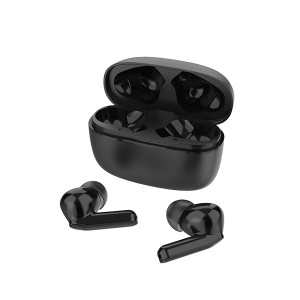
ਅਸੀਂ ਨਵਾਂ ਲਾਂਚ ਕੀਤਾ ਹੈਪਾਰਦਰਸ਼ੀ ਕਾਲੇ ਈਅਰਬਡਸਅਤੇਹੱਡੀਆਂ ਦੇ ਸੰਚਾਲਨ ਲਈ ਬਲੂਟੁੱਥ ਈਅਰਫੋਨ, ਜੇਕਰ ਤੁਸੀਂ ਦਿਲਚਸਪੀ ਰੱਖਦੇ ਹੋ, ਤਾਂ ਕਿਰਪਾ ਕਰਕੇ ਬ੍ਰਾਊਜ਼ ਕਰਨ ਲਈ ਕਲਿੱਕ ਕਰੋ!
ਅਸੀਂ ਆਪਣੇ ਉਤਪਾਦਾਂ ਦੀਆਂ OEM/ODM ਸੇਵਾਵਾਂ ਦੀ ਪੇਸ਼ਕਸ਼ ਕਰ ਸਕਦੇ ਹਾਂ। ਉਤਪਾਦ ਨੂੰ ਤੁਹਾਡੀਆਂ ਵਿਅਕਤੀਗਤ ਜ਼ਰੂਰਤਾਂ ਦੇ ਅਨੁਸਾਰ ਅਨੁਕੂਲਿਤ ਕੀਤਾ ਜਾ ਸਕਦਾ ਹੈ, ਜਿਸ ਵਿੱਚ ਬ੍ਰਾਂਡ, ਲੇਬਲ, ਰੰਗ ਅਤੇ ਪੈਕਿੰਗ ਬਾਕਸ ਸ਼ਾਮਲ ਹਨ। ਕਿਰਪਾ ਕਰਕੇ ਆਪਣੇ ਡਿਜ਼ਾਈਨ ਦਸਤਾਵੇਜ਼ ਪੇਸ਼ ਕਰੋ ਜਾਂ ਸਾਨੂੰ ਆਪਣੇ ਵਿਚਾਰ ਦੱਸੋ ਅਤੇ ਸਾਡੀ ਖੋਜ ਅਤੇ ਵਿਕਾਸ ਟੀਮ ਬਾਕੀ ਕੰਮ ਕਰੇਗੀ।
ਜੇਕਰ ਤੁਸੀਂ ਕਾਰੋਬਾਰ ਵਿੱਚ ਹੋ, ਤਾਂ ਤੁਹਾਨੂੰ ਇਹ ਪਸੰਦ ਆ ਸਕਦਾ ਹੈ:





ਪੜ੍ਹਨ ਦੀ ਸਿਫਾਰਸ਼ ਕਰੋ
ਈਅਰਬਡਸ ਅਤੇ ਹੈੱਡਸੈੱਟਾਂ ਦੀਆਂ ਕਿਸਮਾਂ




ਪੋਸਟ ਸਮਾਂ: ਦਸੰਬਰ-29-2021