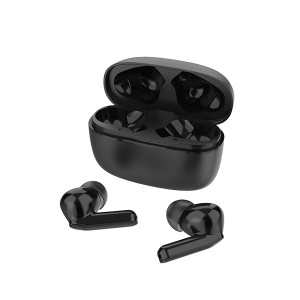
TWS-наушникиразвивается полным ходом с тех пор, как Airpods были впервые выпущены в 2016 году, все больше и больше производителей наушников TWS работают над этим продуктом, и многофункциональныйбеспроводные наушники BluetoothКитайские наушники стали основным аудиоаксессуаром, позволяющим людям наслаждаться музыкой, воспроизводить аудиозаписи или совершать телефонные звонки в дороге.
И если вы уже приобрели одну пару или пытаетесь купить одну пару китайских Bluetooth-наушников, вы действительно знаете, как подключать такие наушники, как«TWS-i7s» в списке BluetoothВ телефоне всё правильно? В этой статье мы подробно расскажем, как их подключить. Просто продолжайте читать.
Убедитесь, что ваши TWS-наушники и смартфон полностью заряжены
Чтобы подключить вашнаушники Bluetooth twsУбедитесь, что оба устройства полностью заряжены. Поскольку они подключены друг к другу по Bluetooth, это может привести к быстрому разряду аккумулятора. Поэтому проверьте, полностью ли заряжены ваши устройства. Если нет, необходимо полностью зарядить их. Если устройства полностью заряжены, вы можете подключить их к смартфону, чтобы наслаждаться музыкой через наушники TWS. Просто следуйте простым инструкциям ниже для подключения:
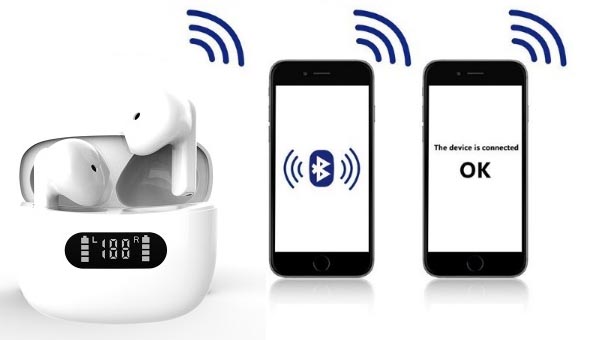
Для подключения с одним наушником TWS:
Шаг 1:
Извлеките один из наушников по вашему вкусу. Нажмите и удерживайте функциональную кнопку, пока светодиодный индикатор не начнет попеременно мигать красным и синим цветом. Мигающий индикатор означает, что Bluetooth на наушнике включен и режим сопряжения активирован.
Шаг 2:
Включите Bluetooth на смартфоне. Выберите устройство (обычно отображается как имя + tws). Затем вы, вероятно, услышите голосовое сообщение «connected» (подключено), что означает успешное сопряжение.
Чтобы подключить обе стороны наушников TWS:
Шаг 1:
Извлеките наушники tws из зарядного кейса, левый и правый наушник автоматически подключатся друг к другу, и вы услышите голосовое сообщение «подключено», а индикатор правого наушника замигает синим и красным, и голосовое сообщение «готово к сопряжению», в то время как индикатор левого наушника будет медленно мигать синим цветом.
Шаг 2:
Включите Bluetooth на смартфоне и выберите наушники TWS (обычно они отображаются как +tws) в списке Bluetooth-устройств на смартфоне. Вы увидите, как светодиоды на наушниках слегка мигают синим цветом, а затем, вероятно, услышите сообщение «connected» (подключено), что означает успешное сопряжение.
Шаг 3:
После подключения наушников TWS к смартфону по Bluetooth, они автоматически подключатся к последнему сопряжённому устройству Bluetooth при следующем включении Bluetooth на смартфоне. В режиме сопряжения наушники TWS автоматически перейдут в спящий режим через две минуты, если подключение не удалось.
Шаг 4:
При отключении сигнала Bluetooth наушники TWS ответят голосовым сообщением «отключено» и автоматически отключатся через 5 минут.
Примечание:
Если вы обнаружили, что два наушника не подключены корректно, выполните следующие действия для их корректного сопряжения. Левый и правый наушник уже подключены к заводу. Правый наушник по умолчанию является основным наушником, поэтому вы можете подключиться напрямую к Bluetooth на смартфоне.
Если они не сопряжены или восстановлены до настроек по умолчанию, вам необходимо вручную выполнить сопряжение двух наушников, выполнив следующие шаги:
а. Нажмите и удерживайте функциональную кнопку в течение 5 секунд на обоих наушниках одновременно. Отпустите кнопку, когда индикаторы загорятся красным и синим, и прозвучит голосовое сообщение «Pairing» (Сопряжение). После этого оба наушника будут автоматически сопряжены и подключены, а голосовое сообщение «Connected» (Подключено).
б. При успешном подключении индикаторы на правом наушнике начнут мигать синим и красным цветом, а синий индикатор на левом наушнике будет медленно мигать.
в) Затем вернитесь к шагу 2, описанному выше, чтобы подключиться к смартфонам.
Как подключить наушники TWS к компьютеру под управлением macOS:
а. Убедитесь, что наушники находятся в режиме сопряжения.
б. Щелкните значок Apple в левом верхнем углу и выберите «Системные настройки».
Выберите Bluetooth в открывшемся окне. Компьютер автоматически выполнит поиск устройств Bluetooth. После обнаружения наушников выберите их и нажмите «Подключить».
Как подключить наушники TWS к компьютеру под управлением Windows 10
а. Убедитесь, что наушники находятся в режиме сопряжения.
б. Щелкните значок Windows в левом нижнем углу компьютера, затем щелкните значок параметров.
c. Перейдите в раздел «Устройства» — «Добавить Bluetooth или другое устройство». Выберите Bluetooth в открывшемся окне. Компьютер автоматически выполнит поиск устройств Bluetooth.
г. Щёлкните по названию наушников на компьютере. Дождитесь появления сообщения о том, что устройство готово к подключению.
Теперь вы знаете, как подключать наушники?
В настоящее время все больше людей предпочитают использовать наушники TWS China вместо проводных наушников с разъемом 3,5 мм, и посколькупроизводители наушников twsпроизводят почти все из них с полноразмерными конструкциями, которые делают наушники-вкладыши удобными, поэтому китайские Bluetooth-наушники заслуживают использования.
В любом случае, теперь вы должны понимать, как правильно подключать наушники TWS. Если у вас есть одна пара китайских Bluetooth-наушников, просто следуйте инструкциям выше, чтобы легко ими пользоваться. Если у вас всё ещё нет пары, рекомендуем попробовать. Если у вас всё ещё возникают проблемы с подключением наушников TWS, свяжитесь с нами, и мы будем рады помочь.
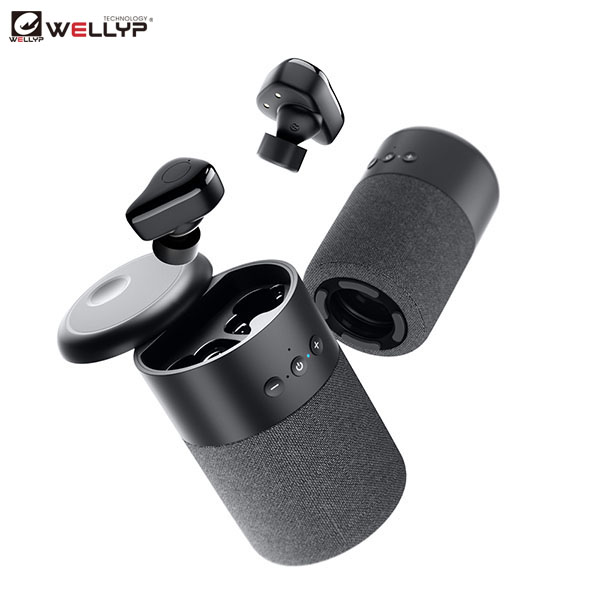
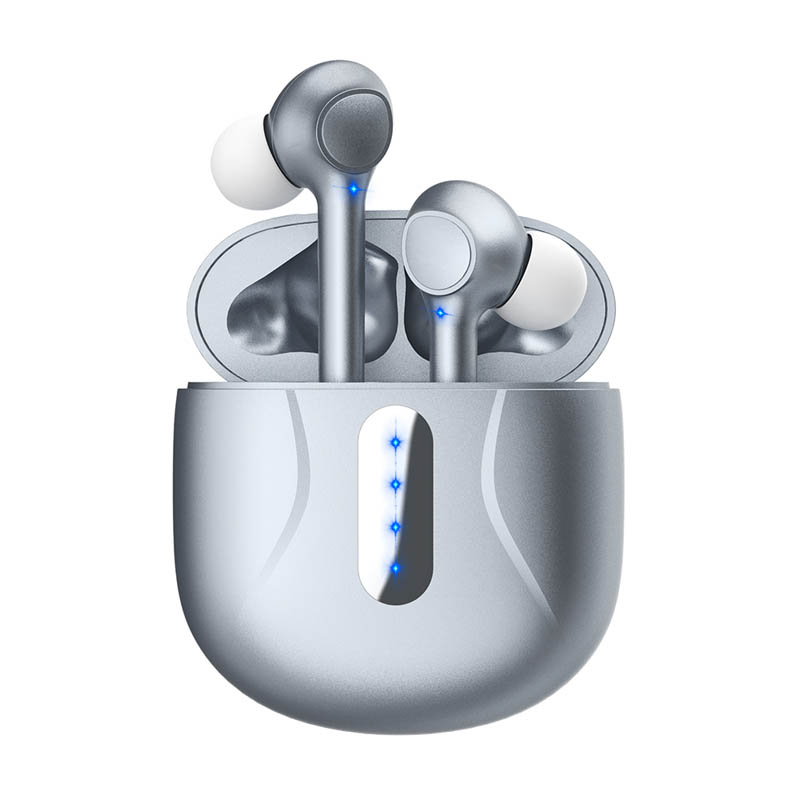
Мы недавно запустилипрозрачные черные наушникииBluetooth-наушники с костной проводимостью, если вам интересно, нажмите, чтобы просмотреть!
Мы предлагаем услуги OEM/ODM-производства нашей продукции. Мы можем изготовить продукцию по вашим индивидуальным требованиям, включая бренд, этикетку, цвета и упаковку. Пожалуйста, предоставьте нам свою проектную документацию или поделитесь своими идеями, а наша команда по исследованиям и разработкам сделает всё остальное.
Если вы занимаетесь бизнесом, вам может понравиться:






Рекомендую к прочтению
Типы наушников и гарнитур




Время публикации: 29 декабря 2021 г.