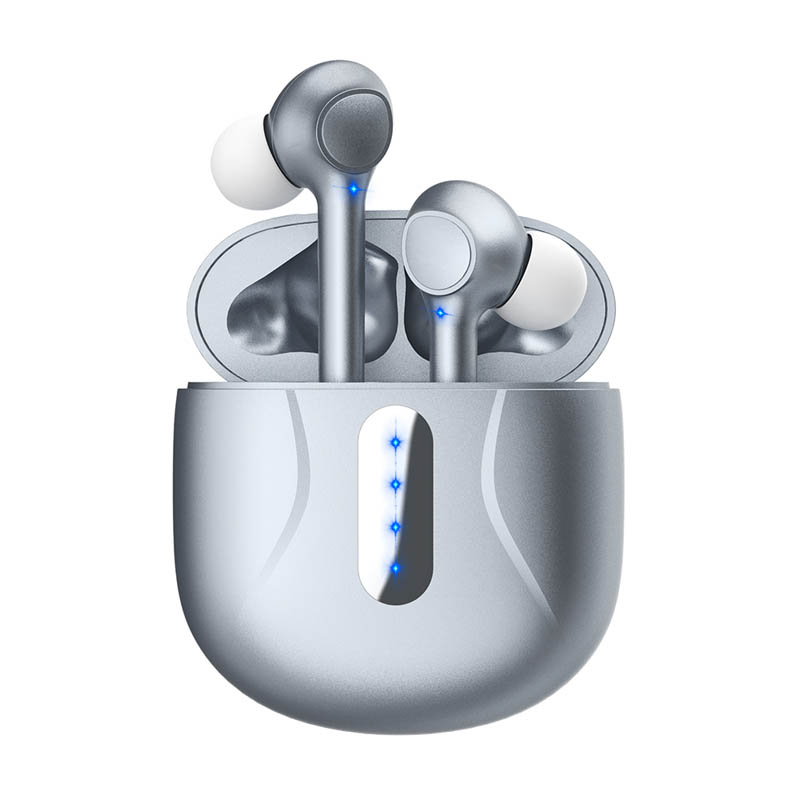
TWS ඉයර්බඩ්2016 දී එයාර්පොඩ් ප්රථම වරට දියත් කළ දා සිට එයාර්පොඩ්ස් පූර්ණ වේගයෙන් සංවර්ධනය වෙමින් පවතී, වැඩි වැඩියෙන් tws ඉයර්බඩ් නිෂ්පාදකයින් මෙම නිෂ්පාදනය සඳහා කටයුතු කරමින් සිටින අතර බහු ක්රියාකාරීබ්ලූටූත් රැහැන් රහිත ඉයර්බඩ්සංගීතය රස විඳීමට, ශ්රව්ය වාදනය කිරීමට හෝ ගමනේ යෙදී සිටියදී දුරකථන ඇමතුම් ලබා ගැනීමට චීනය මූලික ශ්රව්ය උපාංගයක් වී තිබේ.
ඔබ දැනටමත් චීන බ්ලූටූත් ඉයර්බඩ් යුගලයක් ලබාගෙන තිබේ නම් හෝ මිලදී ගැනීමට උත්සාහ කර ඇත්නම්, ඉයර්ෆෝන් සම්බන්ධ කරන්නේ කෙසේදැයි ඔබ ඇත්තටම දන්නවාද?බ්ලූටූත් ලැයිස්තුවේ “TWS-i7s”ඔබේ දුරකථනයේ නිසි ලෙස සම්බන්ධ කරන්නේ කෙසේද? මෙම ලිපියෙන් ඒවා සම්බන්ධ කරන්නේ කෙසේද යන්න පිළිබඳ විස්තර ගවේෂණය කෙරේ. කියවීම දිගටම කරගෙන යන්න.
ඔබගේ TWS ඉයර්බඩ් සහ ඔබගේ ස්මාර්ට් ජංගම දුරකථනය සම්පූර්ණයෙන්ම ආරෝපණය කර ඇති බවට වග බලා ගන්න.
ඔබගේ සම්බන්ධ කිරීමටtws බ්ලූටූත් ඉයර්බඩ්ඔබගේ දුරකථනයට, උපාංග දෙකම සම්පූර්ණයෙන්ම ආරෝපණය කර ඇති බවට ඔබ සහතික විය යුතුය. ඒවා බ්ලූටූත් හරහා එකිනෙකට සම්බන්ධ වී ඇති බැවින් එමඟින් ඔබේ උපාංගවල බැටරි බලය පහසුවෙන් පරිභෝජනය කළ හැකිය. එමනිසා, ඔබේ උපාංග සම්පූර්ණයෙන්ම ආරෝපණය වී ඇත්දැයි පරීක්ෂා කරන්න. එසේ නොවේ නම්, ඔබ ඒවා සම්පූර්ණයෙන්ම ආරෝපණය කළ යුතුය. උපාංග සම්පූර්ණයෙන්ම ආරෝපණය කර ඇත්නම්, ඔබට ඒවා ඔබේ ස්මාර්ට් ජංගම දුරකථනයට සම්බන්ධ කිරීමට පටන් ගත හැකිය, එවිට ඔබට කන් බුඩ් සමඟ සංගීතය රස විඳිය හැකිය. සම්බන්ධ කිරීම සඳහා පහත සරල පියවර අනුගමනය කරන්න:
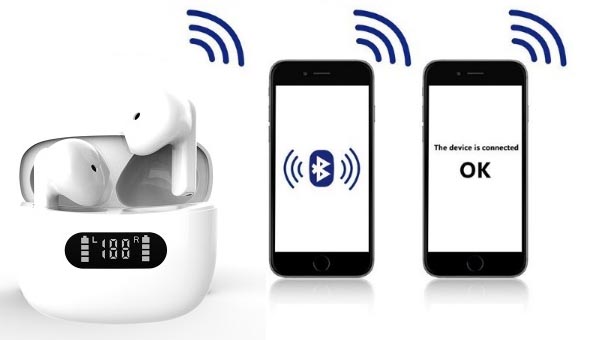
එක් tws ඉයර්බඩ් එකක් සමඟ සම්බන්ධ වීමට:
පියවර 1:
ඔබේ පුද්ගලික මනාපය අනුව එක් ඉයර්බඩ් එකක් ඉවත් කරන්න. LED දර්ශක ආලෝකය රතු සහ නිල් වර්ණවලින් මාරුවෙන් මාරුවට දැල්වෙන තුරු ක්රියාකාරී බොත්තම මත දිගු වේලාවක් ඔබන්න. දිලිසෙන ආලෝකයෙන් පෙන්නුම් කරන්නේ බ්ලූටූත් ඔබේ ඉයර්බඩ් ක්රියාත්මක කර ඇති බවත් යුගල කිරීමේ මාදිලිය සක්රිය කර ඇති බවත්ය.
පියවර 2:
ඔබගේ ස්මාර්ට් දුරකථනයේ බ්ලූටූත් සක්රිය කරන්න. උපාංගය තෝරන්න (සාමාන්යයෙන් නම + tws ලෙස දැක්වේ). එවිට ඔබට "සම්බන්ධයි" යනුවෙන් පවසන හඬ බොහෝ විට ඇසෙනු ඇත, එයින් අදහස් වන්නේ යුගලනය සාර්ථකව සිදු වූ බවයි.
ඔබගේ tws ඉයර්බඩ් වල දෙපැත්තටම සම්බන්ධ වීමට:
පියවර 1:
ආරෝපණ පෙට්ටියෙන් tws ඉයර්බඩ් ඉවත් කරන්න, වම් සහ දකුණු ඉයර්බඩ් ස්වයංක්රීයව එකිනෙක සම්බන්ධ වන අතර ඔබට “සම්බන්ධයි” යනුවෙන් පවසන හඬක් ඇසෙනු ඇත, සහ දකුණු ඉයර්බඩයේ දර්ශක ආලෝකය නිල් සහ රතු පැහැයෙන් දැල්වෙනු ඇති අතර පැහැදිලි හඬක් සමඟ “යුගල කිරීමට සූදානම්” යනුවෙන් පවසන අතර දර්ශක ආලෝකය වම් ඉයර්බඩ් නිල් පැහැයෙන් සෙමින් දැල්වෙනු ඇත.
පියවර 2:
ඔබගේ ස්මාර්ට් ජංගම දුරකථනයේ බ්ලූටූත් ක්රියාත්මක කර, ඔබගේ ස්මාර්ට් ජංගම දුරකථනයේ බ්ලූටූත් උපාංග ලැයිස්තුවේ tws ඉයර්බඩ් (සාමාන්යයෙන් නම +tws ලෙස දැක්වේ) තෝරන්න. ඉයර්බඩ් වල LED ලයිට් නිල් පැහැයෙන් තරමක් දැල්වෙනු ඔබට දැකගත හැකිය, එවිට ඔබට බොහෝ විට "සම්බන්ධිත" යනුවෙන් සඳහන් ඉන්වොයිසිය ඇසෙනු ඇත, එයින් අදහස් වන්නේ යුගලනය සාර්ථකව සිදු කර ඇති බවයි.
පියවර 3:
බ්ලූටූත් ඔබගේ ස්මාර්ට් ජංගම දුරකථනය සමඟ tws ඉයර්බඩ් සම්බන්ධ කිරීමෙන් පසුව, ඊළඟ වතාවේ ඔබ ඔබේ ස්මාර්ට් ජංගම දුරකථනයේ බ්ලූටූත් ක්රියාත්මක කරන විට ඉයර්බඩ් අවසන් වරට යුගලනය කළ බ්ලූටූත් උපාංගය ස්වයංක්රීයව සම්බන්ධ කරයි. යුගල කිරීමේ මාදිලිය යටතේ, සම්බන්ධතාවය සාර්ථකව සිදු නොවන්නේ නම්, tws ඉයර්බඩ් මිනිත්තු දෙකකින් ස්වයංක්රීයව නිදි මාදිලියට යයි.
පියවර 4:
බ්ලූටූත් සංඥාව විසන්ධි වූ විට, ඉයර්බඩ් "විසන්ධි වී ඇත" යනුවෙන් හඬකින් ප්රතිචාර දක්වන අතර, මිනිත්තු 5 කට පසු ස්වයංක්රීයව වසා දමනු ඇත.
සටහන:
ඉයර්බඩ් දෙකක් නිවැරදිව යුගලනය වී නොමැති බව ඔබට පෙනී ගියහොත්, එය නිවැරදිව යුගලනය කිරීමට පහත පියවර අනුගමනය කරන්න. L සහ R ඉයර්බඩ් දෙකම කර්මාන්ත ශාලාවෙන් පිටවීමට පෙර හොඳින් යුගලනය කර ඇත, පෙරනිමියෙන් R ඉයර්බඩ් ප්රධාන හෙඩ්සෙට් එක වන බැවින්, ඔබට ස්මාර්ට් ජංගම දුරකථනයේ බ්ලූටූත් සමඟ කෙලින්ම සම්බන්ධ විය හැකිය.
ඒවා යුගලනය කර නොමැති නම් හෝ පෙරනිමියට රැඳී තිබේ නම්, පහත පියවර අනුගමනය කරමින් ඔබ ඉයර්බඩ් 2ක් අතින් යුගල කළ යුතුය:
a. ඉයර්බඩ් දෙකෙහිම ක්රියාකාරී බොත්තම එකවර තත්පර 5ක් ඔබාගෙන සිටින්න, දර්ශක ආලෝකය රතු සහ නිල් පැහැයෙන් හැරෙන විට බොත්තම මුදා හරින්න, සහ "යුගලනය" යනුවෙන් හඬකින් ප්රතිචාර දක්වන්න, එවිට ඒ දෙකම යුගලනය වී ස්වයංක්රීයව සම්බන්ධ වන අතර "සම්බන්ධිත" යනුවෙන් හඬකින් ප්රතිචාර දක්වයි.
b. සාර්ථකව සම්බන්ධ වූ විට, R ඉයර්බඩයේ දර්ශක ආලෝකය නිල් සහ රතු වර්ණවලින් දැල්වෙන අතර, L ඉයර්බඩයේ නිල් දර්ශක ආලෝකය සෙමින් දැල්වෙයි.
c. ඉන්පසු ඔබගේ ස්මාර්ට්ෆෝන් සමඟ සම්බන්ධ වීමට ඉහත 2 වන පියවර වෙත ආපසු යන්න.
පරිගණකය ධාවනය වන macOS සමඟ tws ඉයර්බඩ් සම්බන්ධ කරන්නේ කෙසේද:
a. ඉයර්බඩ් යුගල කිරීමේ මාදිලියට සකසා ඇති බවට වග බලා ගන්න.
b. ඉහළ වම් කෙළවරේ ඇති Apple නිරූපකය ක්ලික් කර SystermPreferences තෝරන්න.
දිස්වන කවුළුවෙහි බ්ලූටූත් තෝරන්න. පරිගණකය ස්වයංක්රීයව බ්ලූටූත් උපාංග සොයනු ඇත. ඉයර්බඩ් අනාවරණය වූ පසු, තෝරා සම්බන්ධ කරන්න ක්ලික් කරන්න.
Windows 10 ධාවනය වන පරිගණකයක් සමඟ tws ඉයර්බඩ් සම්බන්ධ කරන්නේ කෙසේද?
a. ඉයර්බඩ් යුගල කිරීමේ මාදිලියට සකසා ඇති බවට වග බලා ගන්න.
b. පරිගණකයේ පහළ වම් කෙළවරේ ඇති Windows නිරූපකය ක්ලික් කරන්න, ඉන්පසු සැකසුම් නිරූපකය ක්ලික් කරන්න.
c. උපාංග වෙත යන්න - බ්ලූටූත් හෝ වෙනත් උපාංගයක් එක් කරන්න. දිස්වන කවුළුවෙහි බ්ලූටූත් තෝරන්න. එවිට පරිගණකය ස්වයංක්රීයව බ්ලූටූත් උපාංග සොයනු ඇත.
d. ඔබේ පරිගණකයේ ඇති ඉයර්බඩ් වල උපාංග නාමය ක්ලික් කරන්න. ඔබේ උපාංගය සම්බන්ධ වීමට සූදානම් බවට පණිවිඩයක් දිස්වන තුරු රැඳී සිටින්න.
දැන් ඔයා දන්නවද ඉයර්බඩ් සම්බන්ධ කරන්නේ කොහොමද කියලා?
අද කාලේ මිනිස්සු වැඩි වැඩියෙන් 3.5mm හෙඩ්ෆෝන් ජැක් සහිත වයර් සහිත හෙඩ්ෆෝන් වෙනුවට tws china earbuds භාවිතා කරන්න තෝරා ගන්නවා, ඒ නිසාtws ඉයර්බඩ් නිෂ්පාදකයින්tws earbuds සුවපහසු කිරීමට උපකාරී වන සම්පූර්ණයෙන්ම ගැලපෙන මෝස්තර සහිතව ඒවා පාහේ නිෂ්පාදනය කරන්න, එබැවින් චීන Bluetooth earbuds භාවිතා කිරීම වටී.
කොහොම හරි, දැන් ඔබට tws earbuds නිසි ලෙස සම්බන්ධ කරන්නේ කෙසේද යන්න පිළිබඳව පැහැදිලි විය යුතුයි. එබැවින් ඔබට චීන බ්ලූටූත් earbuds යුගලයක් තිබේ නම්, ඒවා පහසුවෙන් භාවිතා කිරීමට ඉහත පියවර අනුගමනය කරන්න. ඔබට තවමත් එක් යුගලයක් නොමැති නම්, ඔබ ඒවා උත්සාහ කර බැලීම රෙකමදාරු කරනු ලැබේ. tws earbuds සම්බන්ධ කරන්නේ කෙසේද යන්න පිළිබඳව ඔබට තවමත් ගැටළු තිබේ නම්, කරුණාකර අප හා සම්බන්ධ වන්න, අපි ඔබට උදව් කිරීමට සතුටු වෙමු.
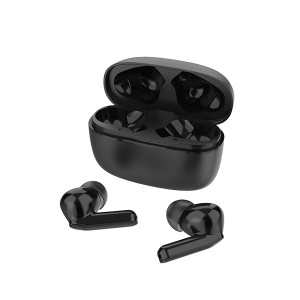
අපි අලුතින් දියත් කළාවිනිවිද පෙනෙන කළු ඉයර්බඩ්සහඅස්ථි සන්නයනය බ්ලූටූත් ඉයර්ෆෝන්, ඔබ උනන්දුවක් දක්වන්නේ නම්, කරුණාකර බ්රවුස් කිරීමට ක්ලික් කරන්න!
අපගේ නිෂ්පාදන සඳහා OEM/ODM සේවාවන් අපට ලබා දිය හැකිය. වෙළඳ නාමය, ලේබලය, වර්ණ සහ ඇසුරුම් පෙට්ටිය ඇතුළුව ඔබේ පුද්ගලාරෝපිත අවශ්යතා අනුව නිෂ්පාදනය අභිරුචිකරණය කළ හැකිය. කරුණාකර ඔබේ නිර්මාණ ලේඛන ඉදිරිපත් කරන්න හෝ ඔබේ අදහස් අපට කියන්න, එවිට අපගේ පර්යේෂණ සහ සංවර්ධන කණ්ඩායම ඉතිරිය කරනු ඇත.
ඔබ ව්යාපාරයක නියැලෙන්නේ නම්, ඔබ කැමති විය හැකිය:





කියවීම නිර්දේශ කරන්න
ඉයර්බඩ් සහ හෙඩ්සෙට් වර්ග




පළ කිරීමේ කාලය: දෙසැම්බර්-29-2021