пайдаланғыңыз келе ме?ойынға арналған құлаққаптарДыбыс пен микрофонның екеуін де жұмыс істеуге мүмкіндік беру үшін әдетте компьютердегі консольдер үшін пайдаланатыныңыз қандай?Егер сізде 3,5 мм ұясы бар құлақаспаптар болса, оларды компьютердегі құлақаспап портына қосыңыз.Егер компьютер ұясында TRRS болмаса (бұл жеке микрофонды қосуға мүмкіндік береді, бұл сізге гарнитура үшін қажет), сізге сыртқы жабдықты сатып алу қажет болуы мүмкін.
Құлақаспап сымын немесе гарнитура ұясын білесіз бе? Құлақаспап ұясы ұялы телефондар, компьютерлер немесе планшеттер сияқты дыбыстық жабдыққа қосқышты қосу үшін пайдаланылатын өте үлкен түйреуіш тәрізді құрылым болып табылады.Джек аналогтық дыбыс сигналын беру және қабылдау үшін арналған.
Сонымен қатар, Jack гарнитураларының қанша өлшемдері бар? Құлаққап ұяларын өлшемдеріне қарай жіктеуге болады.2,5 мм, 3,5 мм немесе 6,35 мм қосқыштар сияқты әртүрлі өлшемдер бар.Айта кету керек, жалғыз 3,5 мм ұясы бар гарнитура құлаққаптар үшін ең танымал қосқыш болып табылады.
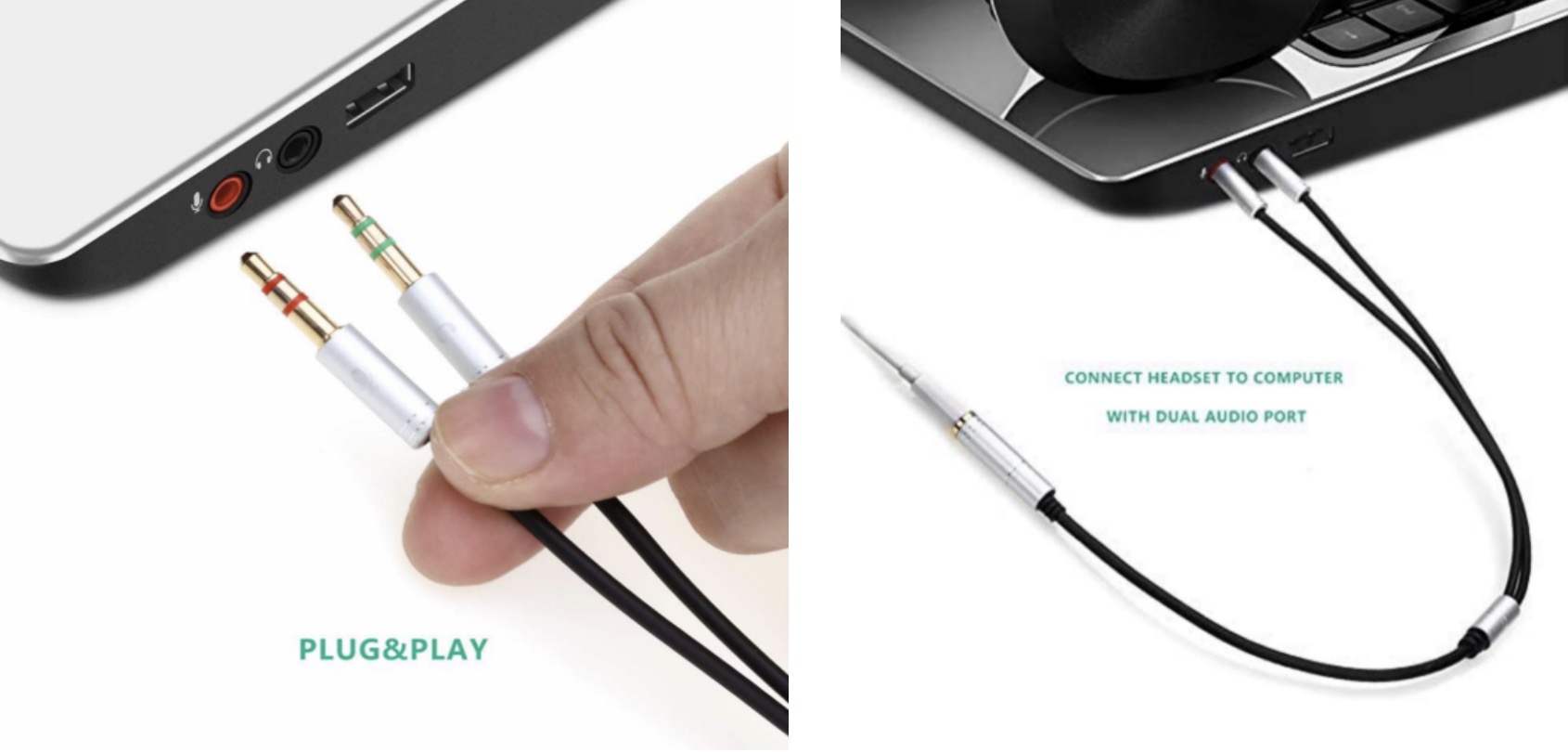
Біздің тәжірибемізге сәйкес, компьютерде 3,5 мм ұялы гарнитураны пайдаланудың екі жолы болады. Біз сізге бір ұялы гарнитураны пайдаланып, бұл туралы қадамдық нұсқаулар мен маңызды білімді көрсетеміз.
Бөлгіші бар компьютерде жалғыз ұялы гарнитураны пайдаланыңыз
1- Y-бөлгішін дайындаңыз:
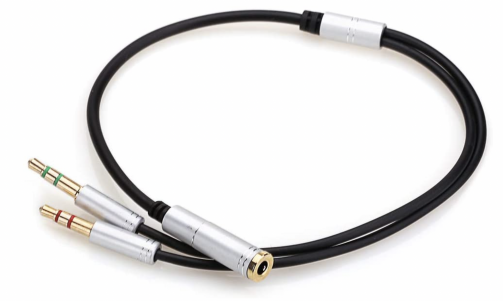
Қазіргі уақытта құлаққаптардың немесе гарнитуралардың көпшілігі динамикті де, микрофонды да басқаруға қабілетті жалғыз ұяшықпен бірге келеді. Сондықтан оны компьютердегі аудио ұясына қосып, аудио немесе ойын тәжірибесінен ләззат алуға болады. Бірақ адамдардың көпшілігі күмәнданады. олар ДК қосуға және динамик пен микрофон функциясын бірге пайдалану үшін бір ұялы гарнитураны пайдалана алмайтынын біледі. Бұл жағдайда, алаңдамаңыз, бұл мәселені шешу үшін төмендегідей бір Y-бөлгіш 2-і 1 тасымалдау кабелін дайындауға болады.
2- Оны компьютерге немесе ноутбукке қосыңыз:
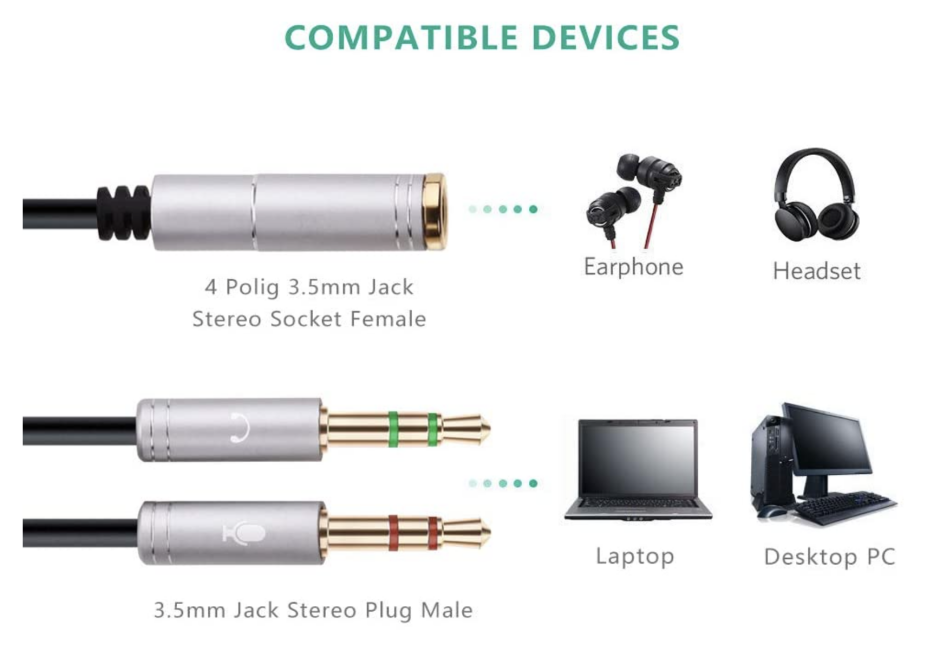
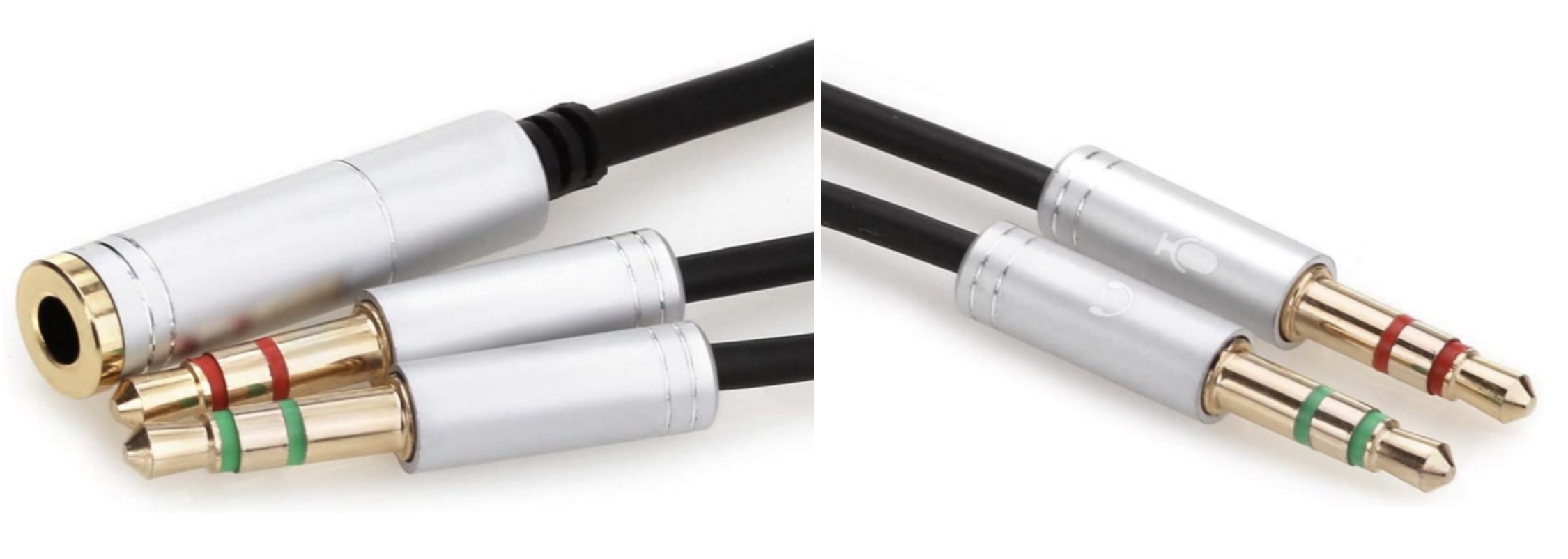
Қолыңызда Y-splitter 2 in 1 кабель болғанда, кабельдің соңында қызғылт және жасыл екпін бар екенін көре аласыз.ҚЫЗЫЛ немесе ҚЫЗҒЫЗ - микрофонға, ал ЖАСЫЛ - құлаққапқа арналған, ал кабельдің екінші жағында 3,5 миллиметрлік кабельді қосуға арналған ұя бар. Компьютерге қосқаннан кейін, бұл дыбыстың екеуін де екіге бөледі. сіз қазір менің гарнитурамды да, микрофоныңызды да пайдалана аласыз.
Кабельдер шектеусіз 3,5 MM Stereo Y-Splitter кабелі Стерео гарнитураны және микрофонды компьютердің аудио портына және микрофон портына бір уақытта оңай қосуға мүмкіндік береді.Бір 3,5 мм аудио порты арқылы ДК немесе ноутбукке моно микрофон кірісін, сондай-ақ стерео шығысын қосуға мүмкіндік береді.Ол барлық компьютер қолданбаларымен жұмыс істейді - Skype, MSN Messenger, Yahoo, Google Voice және т.б.
Ескерту:
Кейде сіздің гарнитураңыз бұл сплиттермен бірге келмеуі мүмкін, сондықтан төмендегі сипаттамаға өтіңіз немесе Google-ге жай ғана 3,5 миллиметрлік гарнитура сплиттерін теріңіз. Енді сіз пайдаланғыңыз келетін дұрыс сплиттерді таңдаңыз. өйткені оның жасыл, қызыл немесе қызғылт ұясы бар екеніне көз жеткізсе, бұл сплиттерге 3,5 миллиметрлік ұяны салып, оны компьютердің аудио және құлаққап ұяшығына салу ғана болған кезде, бұл гарнитурамен жұмыс істейтін арнайы сплиттер. ,және мұны жасағаннан кейін сіз жай ғана гарнитураны пайдалана аласыз.
Жылы кеңестер:
Аппараттық құралдарды дұрыс анықтау үшін адаптерді компьютерге немесе мобильді құрылғыға қоспас бұрын, алдымен сыртқы гарнитураны адаптерге қосуды ұсынамыз.
Бір ұялы гарнитураны сплиттерсіз компьютерде пайдаланыңыз:
Компьютерде тек бір 3,5 миль аудио ұясы бар құлаққапты немесе құлаққапты қалай пайдалануға болады?бұл дыбыс пен микрофонның бір уақытта жұмыс істеуін білдіреді және қосымша жабдықты сатып алудың қажеті жоқ.Көптеген адамдар компьютерге құлаққаптар мен микрофондар үшін бөлек розетка қажет екенін түсінбеді, сондықтан олар ДК-де жаттығу кезінде компьютер бір уақытта құлаққапты да, микрофонды да тіркей алады.құдай жоқ!!!өтінемін, бұл мәселені шешудің әдеттегі жолы: Кабель сплиттерін сатып алу, бірақ олардың жергілікті компьютерлік дүкенінде бұл сізге шамамен 11 АҚШ доллары тұрады.немесе сіз оны eBay немесе басқа дүкендерден сатып ала аласыз, ол шамамен USD3,50 арзанырақ. Бірақ оған жету үшін шамамен бір апта қажет.Сондықтан біз бұл мәселені шешудің басқа жолын таптық және бұл сплиттерді сатып алудың қажеті жоқ, сізге тек компьютер мен телефон қажет.
1-қадам:
3,5 ұясын смартфонға салыңыз.
2-қадам:
ДК-ден телефонға дыбысты алу үшін дыбыс сымы деп аталатын бағдарламаны жүктеп алу керек, осылайша телефон сіздің компьютеріңіз үшін динамик болады және droid cam деп аталатын басқа бағдарлама.Телефоныңыздағы микрофон мен камераны компьютеріңізге жалғаңыз. Сондықтан бағдарламаны жүктеп алу үшін Google-ды ашыңыз және оны компьютеріңізге жүктеп алу үшін осы веб-сайттың Джордж зертханаларынан күн сымын іздеңіз.Сондай-ақ оны телефоныңызға жүктеп алуыңыз керек, бұл менің телефонымның тұсқағазындағы менің құжатымсондықтан оны телефоныңызға орнатыңыз.
3-қадам:
Джорджия зертханасынан жүктеп алғаныңызды компьютерде орнату үшін орнатыңыз.Бағдарлама телефоныңыздағы және компьютеріңіздегі екі бағдарламаны да ашқан сияқты көрінеді, күйдің әлі де ажыратылғанын көре аласыз.Тінтуірді сервер мекенжайының үстіне қойыңыз, себебі кейбір мекенжайлар келе жатыр. Мен олардың барлығын қолданып көрдім, бірақ текекіншісі жұмыс істеп тұрған сияқты.Басқасы не үшін екенін білмеймін, сондықтан IP мекенжайын телефоныңызға енгізіңізтелефоныңыздың ортасындағы төртбұрышты түймені басыңыз, оның қазір қосылғанын көріп тұрсыз.Мен жай ғана микрофонымды құлаққапқа жақын қойып, ән ойнадым, дыбыстың жұмыс істеп тұрғанын естиміз.
4-қадам:
Біз басқа droid cam бағдарламасын жүктеп аламыз, сондықтан бұл бағдарламалардың екеуі де тегін балалар. Сондықтан Google droid cam бағдарламасына өтіңіз, осы dev47apps.com сайтына өтіп, компьютеріңізге және телефоныңызға жүктеп алыңыз, жай ғана тегін нұсқаны жүктеп алыңыз.Бұл сіздің телефоныңызға орнатылды, содан кейін біз компьютерді орнатуымыз керек, сондықтан ол дыбыс сымына өте ұқсас.
5-қадам:
Бағдарламаны телефоныңызда да ашыңыз және бағдарламаға телефоныңызға кіруге рұқсат етіңіз, содан кейін телефоныңызда кез келген IP мекенжайы мен droid drake импорты жазылғанына көз жеткізіңіз.Содан кейін оны ДК клиентіне теріңіз, олар сіздің микрофоныңызды, камераңызды және телефоныңызды компьютерге жалғайды.Мұнда сіз бұл бағдарламаны өшіресіз, содан кейін сіз гарнитураңыздың дыбысы мен микрофоны жұмыс істейді.Бұл жағдайда тіпті телефон камерасын веб-камера ретінде пайдалануға болады.Мысалы, егер сіз терезені түсіруді ашқан кезде obs studio қолданбасын пайдалансаңыз, сіз веб-камера ретінде droid cam клиентін көресіз және аудио кіріс арнасы сияқты дыбыспен де солай істей аласыз, droid cam опциясы келеді. сөнеді және бұл микрофонды іске қосады, ол сіз, ал droid cam - сіздің микрофоныңыз.
Сонымен қатар, біз сплиттер құрылғысы жоқ құлақаспап кабелін орнатудың тағы бір қарапайым әдісін табамыз.Барлық процедураларды аяқтау үшін бірнеше минут қажет, оны төмендегідей тексеріңіз:
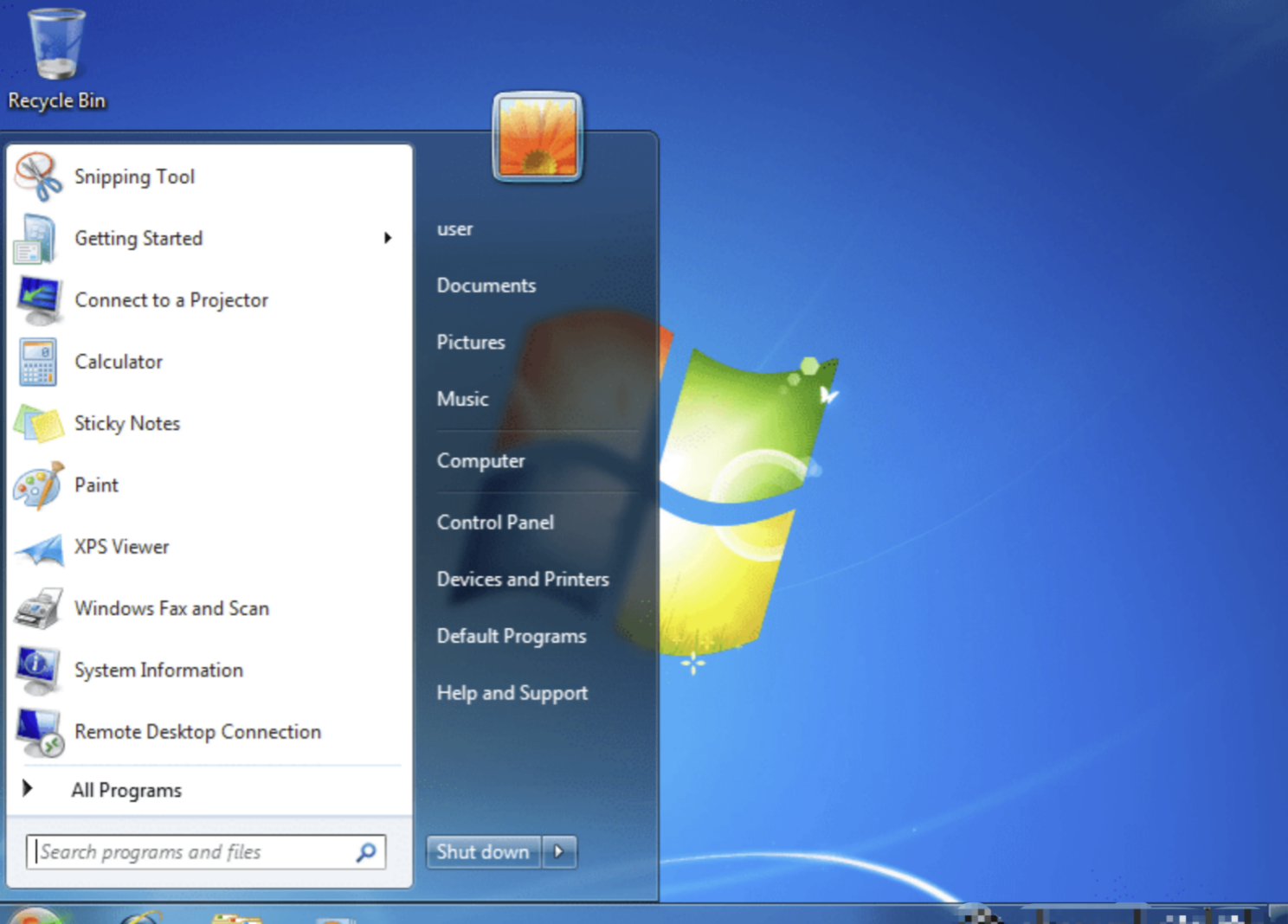
1-қадам:
ДК экранының сол жақ бұрышындағы «Бастау» түймесін басыңыз.
2-қадам:
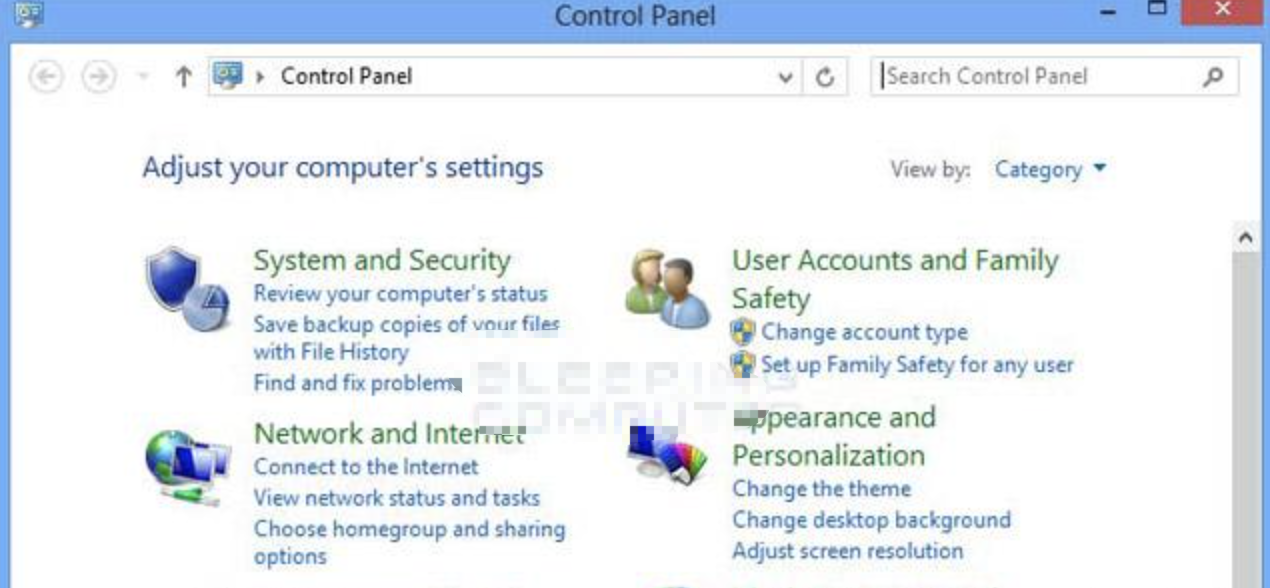
Басқару тақтасын іздеңіз.Содан кейін оны ашыңыз.
3-қадам:
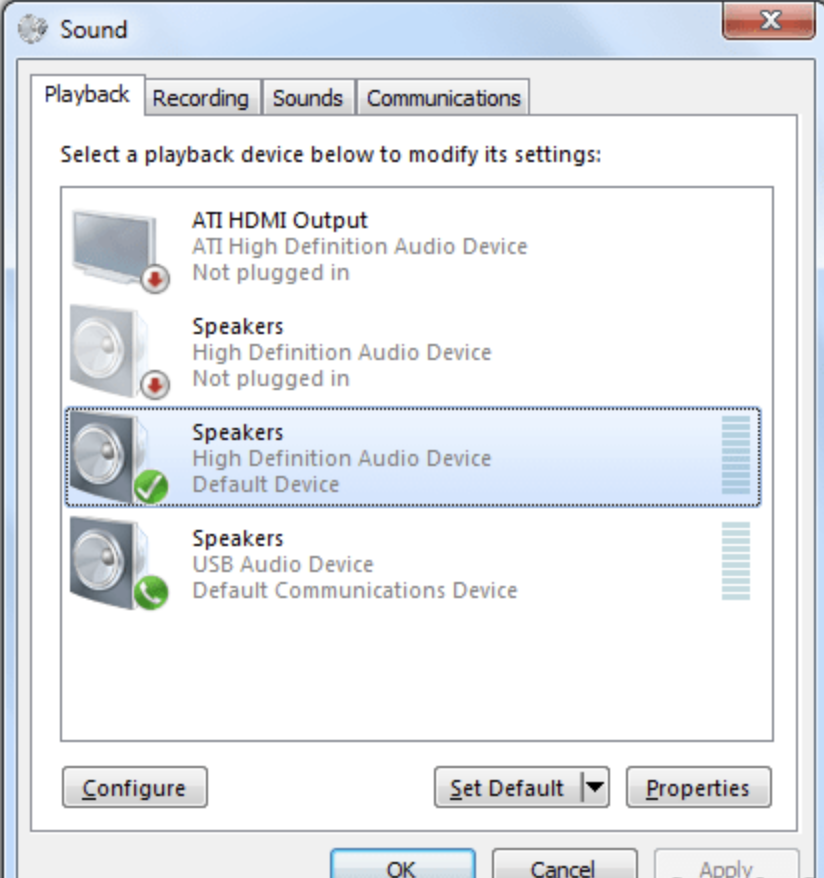
Төменгі дыбысты таңдаңыз.
4-қадам:
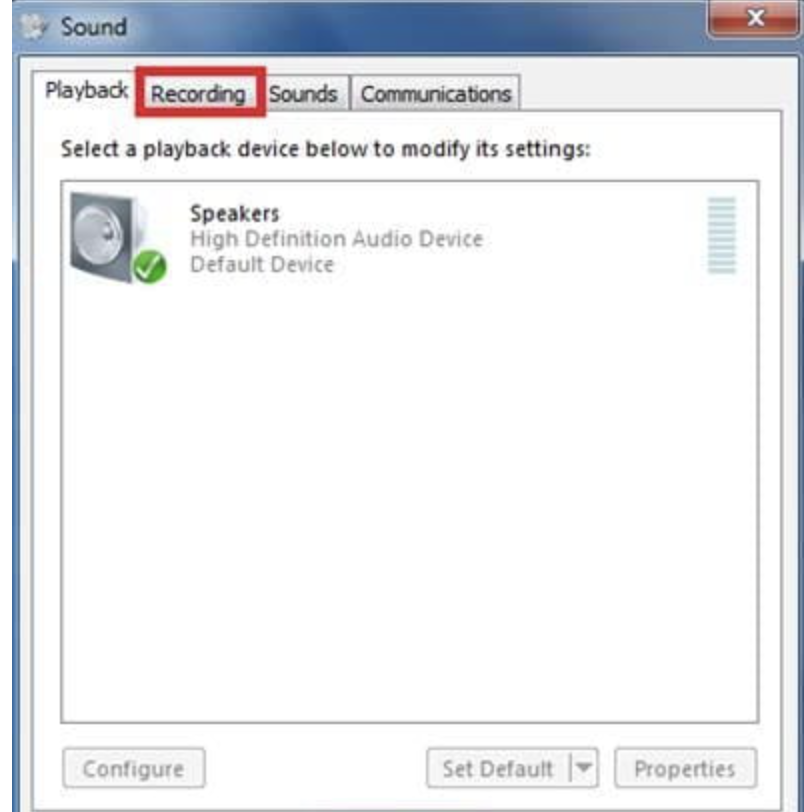
Терезе пайда болған кезде шақыру Жазу қойындысын таңдаңыз.
5-қадам:
Экранда әртүрлі дыбыс таңдаулары бар.Таңдағыңыз келетін жабдықты тінтуірдің сол жақ түймешігімен нұқыңыз, содан кейін Әдепкі параметрді енгізіңіз.
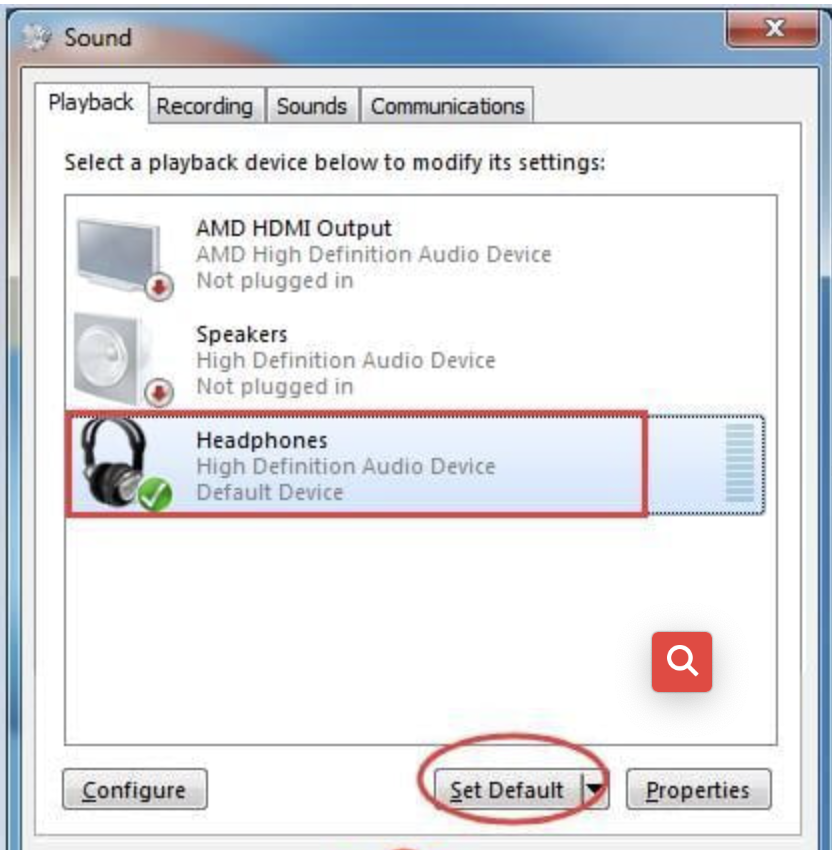
6-қадам:
Қандай гаджетті таңдау керектігін білмесеңіз, «Микрофонды орнату» түймесін басыңыз.Содан кейін Терезе құрылғыңызды автоматты түрде іздейді.
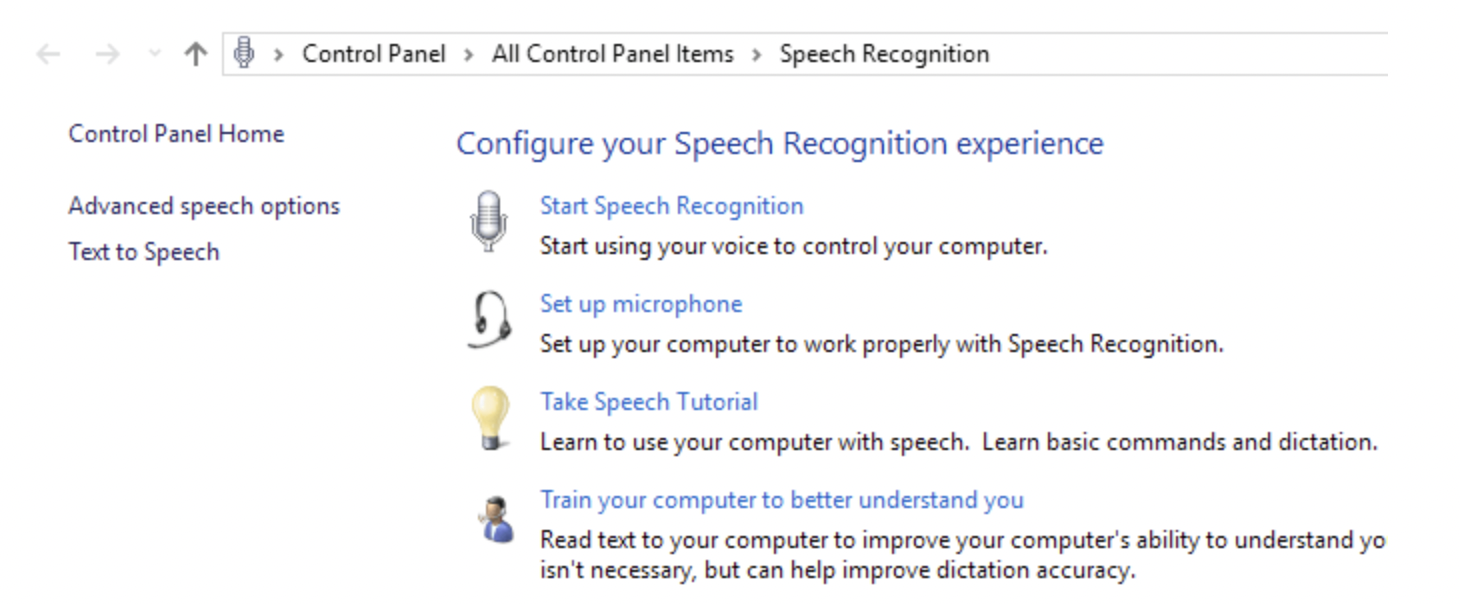
7-қадам:
Өзгерістерді іске қосыңыз.«Сипаттар» тармағын таңдап, «Жарайды» түймесін басыңыз.
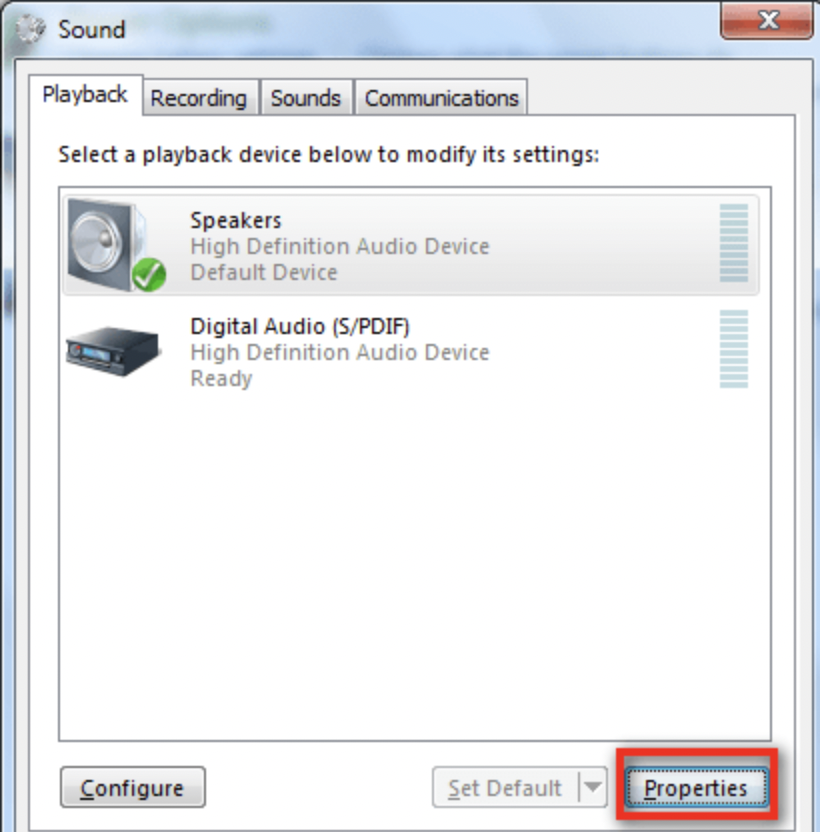
Әртүрлі әндерді немесе электронды кітаптарды тыңдау сияқты кейбір әрекеттермен дыбыс сапасын мұқият тексерген жөн.
Моно-джек құлаққапты Mac OS жүйесінде ұяшық бөлгішсіз пайдаланыңыз:
Mac OS үшін ешқандай сплиттерсіз компьютерде жалғыз ұялы гарнитураны қалай пайдалану керектігін меңгеру қиын емес.
1-қадам:
Дыбыс деңгейі белгішесін таңдаңыз немесе белгішені Finder ішінен Дыбысты іздеңіз.
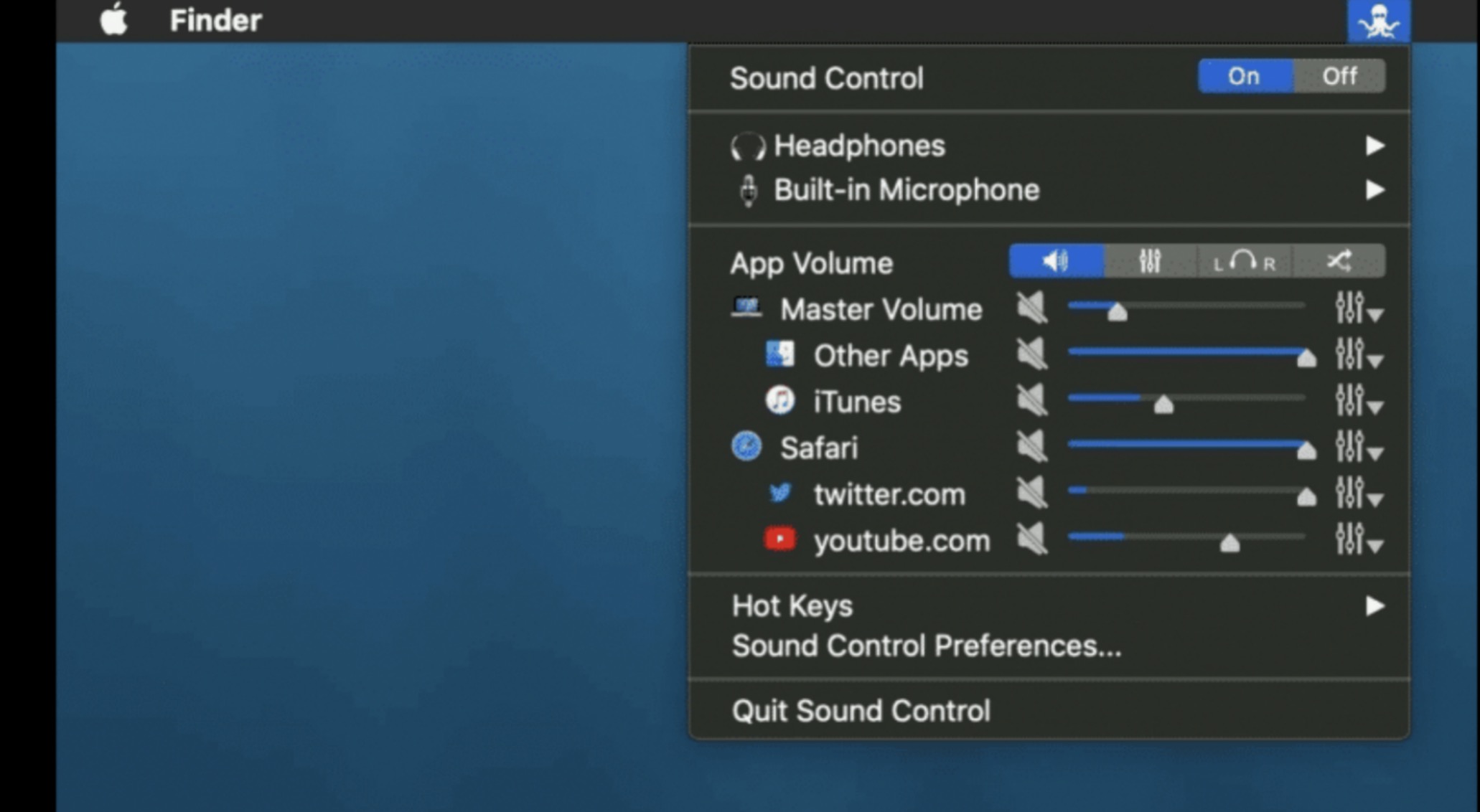
Сонымен қатар, сіз Spotlight іздеу құралына қол жеткізе аласыз.Содан кейін «Дыбыс» түймесін табыңыз.
2-қадам:
Дыбыс баламаларын таңдаңыз.
3-қадам:
Параметрлер көрсетілгенде, Енгізу қойындысына өтіңіз.
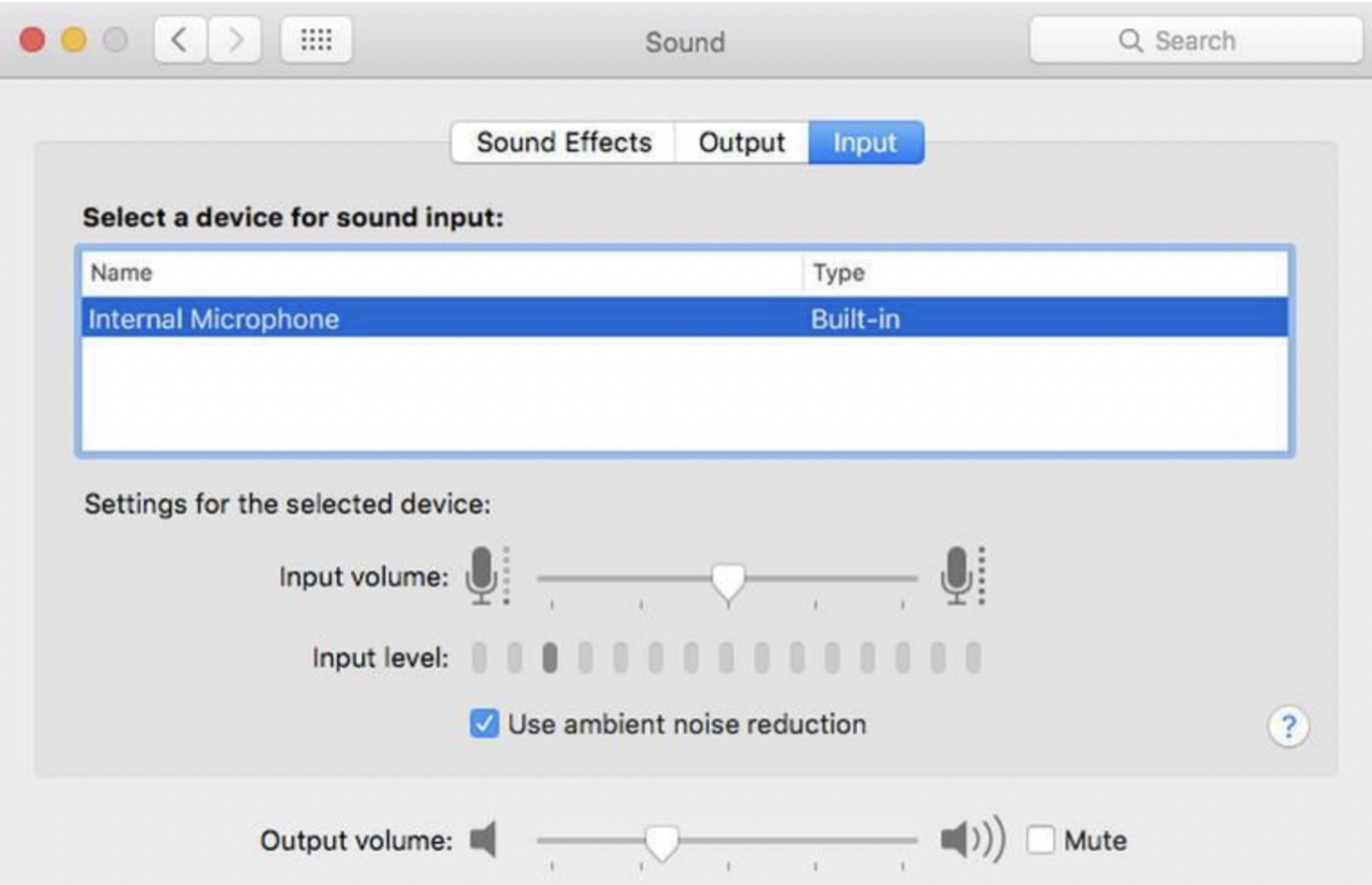
4-қадам:
Қосылатын құрылғыны таңдау үшін сол жақ бұрышты басыңыз.
5-қадам:
Бұл жабдықты әдепкі етіп жасаңыз.
Барлық қадамдарды аяқтаған кезде, дыбысты ести алатындығыңызды немесе гарнитурамен ыңғайлы сөйлей алатыныңызды мұқият тексеріңіз.Жалпы, бұл стратегия смартфондар, Ipod немесе жұмыс үстелі компьютерлері сияқты кез келген гаджеттерге қолданылады.
Дегенмен, егер сіз жоғарыда аталған әдістерді орындамасаңыз, онда сплиттер құрылғысын сатып алып, гарнитураларды қосудың бірінші әдісін қолданған дұрыс.
Компьютеріңіз үшін ең жақсы жалғыз ұялы гарнитураны қалай таңдауға болады
Электрондық гаджеттерге арналған жалғыз кабельдік гарнитураны сатып алу үшін сіз ең көп нәрсені ойлайсыз.Керемет сым құлаққапына ықпал ететін кейбір маңызды мүмкіндіктерді қарастырайық.
Бренд
Терең зерттеулерден кейін біз сізге витринадан белгілі брендтерді сатып алуды ұсынамыз.Бұл компаниялар сенімді өнімдер шығарады және тұтынушыларға тамаша қызмет көрсетеді.
Мақсаттарыңыз бен құрылғыңызға байланысты 2,5 мм, 3,5 мм немесе 6,35 мм сияқты әртүрлі өлшемдерді еркін таңдай аласыз.
Құрылыс сапасы
Кабельдік құлаққаптар ұзақ уақытқа қызмет етуін қаласаңыз, олардың құрылысын тексеріп, сапалы құлаққапты таңдау өте маңызды.Бұған қоса, бұл мүмкіндік гарнитураның бағасы мен стиліне тікелей әсер етеді.
Сіз алтын жалатылған қосқыштарды сатып ала аласыз, олар иілу қабілеті жақсы, олар жеткілікті беріктік пен жылжымалылықты ұсынады.Құлаққап қосқышының өрілген қабықпен, оттегісіз мыспен, нәзік және берік құрылыммен жабдықталғанына көз жеткізіңіз.
Жайлылық
Гарнитура плагинін жақсы күйде сақтау үшін сым гарнитурасы ыңғайлы болуы керек.Сонымен қатар, кіріс құрылғысы мен стерео гарнитураны қауіпсіз және дыбысты сақтай аласыз.Ыңғайлылығының арқасында сіз электр құрылғыларыңыздың розеткасына біраз зақым келтірмеуге болады.
Бұл сипаттама сонымен қатар кәсіби ойыншы болсаңыз, тамаша ойын дыбысын тыңдауға көмектеседі.
Кепілдік
Көптеген сенімді компаниялар сізге 12 айға дейін ұзақ мерзімді кепілдік береді.Сондықтан алдымен кепілдік ақпаратын тексеруді және әрқашан қолдау көрсету тобымен байланысуды ұсынамыз.
Қорытынды
Жоғарыда сплиттері бар немесе сплиттерсіз бір ұялы гарнитураны компьютерде қалай сәтті пайдалану керектігін білуге арналған қадамдар берілген.
Бұл пост құлаққапты пайдалану, аудио сплиттер, ұялар туралы терең білімді меңгеруге көмектеседі деп үміттенеміз.
Сізге ұнауы мүмкін:
Жіберу уақыты: 09 ақпан 2022 ж