TWS sluchátkase od uvedení Airpodsů na trh v roce 2016 vyvíjí plnou rychlostí, stále více výrobců sluchátek tws na tomto produktu pracuje a multifunkční...bezdrátová bluetooth sluchátka do ušíČína je základním audio příslušenstvím, které umožňuje lidem poslouchat hudbu, přehrávat audio nebo telefonovat na cestách.
A pokud jste si již jeden pár pořídili nebo se pokoušíte koupit jeden pár čínských Bluetooth sluchátek, víte opravdu, jak připojit sluchátka, například...„TWS-i7s“ v seznamu Bluetoothsprávně v telefonu? Tento článek se podrobně zaměří na jejich připojení. Čtěte dál.
Ujistěte se, že jsou vaše TWS sluchátka a váš smartphone plně nabité
Chcete-li připojit svůjBluetooth sluchátka twsk telefonu se ujistěte, že jsou obě zařízení plně nabitá. Protože jsou vzájemně propojena přes Bluetooth, může to snadno spotřebovávat energii baterie vašich zařízení. Proto zkontrolujte, zda jsou vaše zařízení plně nabitá. Pokud ne, je třeba je plně nabít. Pokud jsou zařízení plně nabitá, můžete je začít připojovat k chytrému telefonu a užívat si hudbu se sluchátky TWS. Postupujte podle následujících jednoduchých kroků pro připojení:
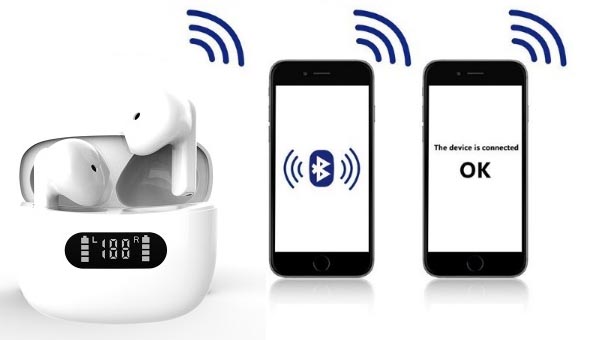
Pro připojení k jednomu sluchátku TWS:
Krok 1:
Vyjměte jedno sluchátko podle svých preferencí. Dlouze stiskněte funkční tlačítko, dokud LED indikátor nezačne střídavě blikat červeně a modře. Blikající světlo značí, že je Bluetooth na sluchátku zapnutý a je aktivován režim párování.
Krok 2:
Zapněte Bluetooth na svém chytrém telefonu. Vyberte zařízení (obvykle se zobrazuje jako název + tws). Poté pravděpodobně uslyšíte hlasové sdělení „připojeno“, což znamená, že párování bylo úspěšně dokončeno.
Pro připojení obou stran vašich sluchátek TWS:
Krok 1:
Vyjměte sluchátka TWS z nabíjecího pouzdra, levé a pravé sluchátko se automaticky propojí a uslyšíte hlasové oznámení „připojeno“. Kontrolka pravého sluchátka bude blikat modře a červeně s jasným hlasovým oznámením „připraveno k párování“, zatímco kontrolka levého sluchátka bude pomalu modře blikat.
Krok 2:
Zapněte Bluetooth na svém smartphonu a v seznamu zařízení Bluetooth na vašem smartphonu vyberte sluchátka tws (obvykle se zobrazují jako název + tws). LED diody na sluchátkách mírně modře zablikají a poté pravděpodobně uslyšíte zprávu „připojeno“, což znamená, že párování bylo úspěšně dokončeno.
Krok 3:
Po připojení sluchátek TWS k vašemu smartphonu přes Bluetooth se sluchátka při příštím zapnutí Bluetooth na smartphonu automaticky připojí k poslednímu spárovanému zařízení Bluetooth. Pokud se připojení nepodaří, sluchátka TWS se v režimu párování automaticky přepnou do režimu spánku po dvou minutách.
Krok 4:
Sluchátka Tws při výpadku signálu Bluetooth zareagují hlasovým oznámením „odpojeno“ a po 5 minutách se automaticky vypnou.
Poznámka:
Pokud zjistíte, že dvě sluchátka nejsou správně spárována, postupujte podle následujících kroků pro jejich správné spárování. Levé i pravé sluchátko jsou před opuštěním továrny řádně spárována. Pravé sluchátko je standardně hlavním sluchátkem, takže se můžete připojit přímo k Bluetooth na smartphonu.
Pokud nejsou spárována nebo se obnoví výchozí nastavení, je třeba spárovat obě sluchátka ručně podle následujících kroků:
a. Stiskněte a podržte funkční tlačítko na obou sluchátkách současně po dobu 5 sekund, tlačítko uvolněte, když se kontrolky rozsvítí červeně a modře, a ozve se hlasová odpověď „párování“. Obě sluchátka se automaticky spárují a připojí a ozve se hlasová odpověď „připojeno“.
b. Po úspěšném připojení budou kontrolky na sluchátkách R blikat modře a červeně, zatímco modrá kontrolka na sluchátkách L bude blikat pomalu.
c. Poté se vraťte ke kroku 2 výše a připojte se k chytrým telefonům.
Jak připojit sluchátka TWS k počítači se systémem macOS:
a. Ujistěte se, že sluchátka jsou v režimu párování
b. Klikněte na ikonu Apple v levém horním rohu a vyberte SystermPreferences.
V zobrazeném okně vyberte Bluetooth. Počítač automaticky vyhledá zařízení Bluetooth. Po detekci sluchátek je vyberte a klikněte na tlačítko Připojit.
Jak připojit sluchátka TWS k počítači se systémem Windows 10
a. Ujistěte se, že sluchátka jsou v režimu párování
b. Klikněte na ikonu Windows v levém dolním rohu počítače a poté klikněte na ikonu nastavení.
c. Přejděte do sekce Zařízení – Přidat Bluetooth nebo jiné zařízení. V zobrazeném okně vyberte Bluetooth. Počítač poté automaticky vyhledá zařízení Bluetooth.
d. Klikněte na název sluchátek v počítači. Počkejte, až se zobrazí zpráva, že je zařízení připraveno k připojení.
Víte už, jak se připojují sluchátka?
V dnešní době stále více lidí volí použití čínských sluchátek do uší TWS místo drátových sluchátek s 3,5mm konektorem pro sluchátka a od té doby...Výrobci sluchátek TWSVyrábějí téměř všechny s plně padnoucím designem, díky kterému jsou sluchátka TWS pohodlná, a proto se vyplatí používat čínská Bluetooth sluchátka.
Každopádně teď už by vám mělo být jasné, jak správně připojit sluchátka TWS. Pokud tedy máte jedna čínská Bluetooth sluchátka, postupujte podle výše uvedených kroků, abyste je mohli snadno používat. Pokud stále nemáte jedna, doporučujeme vám je vyzkoušet. Pokud máte s připojením sluchátek TWS stále potíže, kontaktujte nás a my vám rádi pomůžeme.
Nově jsme spustiliprůhledné černé špunty do ušíaBluetooth sluchátka s kostním vedením, pokud máte zájem, klikněte pro prohlížení!
Nabízíme OEM/ODM služby pro naše produkty. Produkt lze přizpůsobit dle vašich osobních požadavků, včetně značky, etikety, barev a balení. Zašlete nám prosím svou návrhovou dokumentaci nebo nám sdělte své nápady a náš tým výzkumu a vývoje se postará o zbytek.
Pokud podnikáte, mohlo by se vám líbit:





Doporučené čtení
Typy sluchátek a headsetů




Čas zveřejnění: 29. prosince 2021