TWS 이어버드Airpods가 2016년 처음 출시된 이후 급속도로 발전해 왔으며, 점점 더 많은 TWS 이어버드 제조업체가 이 제품을 개발하고 있으며 다기능블루투스 무선 이어버드중국은 사람들이 이동 중에 음악을 즐기고, 오디오를 재생하고, 전화 통화를 할 수 있는 기본적인 오디오 액세서리가 되어 왔습니다.
그리고 이미 중국산 블루투스 이어버드 한 쌍을 구입했거나 한 쌍을 구매하려고 시도하는 경우, 실제로 이어폰을 연결하는 방법을 알고 있습니까?Bluetooth 목록에 있는 "TWS-i7s"휴대폰에 제대로 연결되었나요? 이 글에서는 연결 방법을 자세히 알아보겠습니다. 계속 읽어주세요.
TWS 이어버드와 스마트폰이 완전히 충전되어 있는지 확인하세요
연결하려면TWS 블루투스 이어버드휴대폰에 연결하려면 두 기기 모두 완전히 충전되어 있는지 확인해야 합니다. 두 기기는 블루투스로 연결되어 있어 배터리가 쉽게 소모될 수 있습니다. 따라서 기기가 완전히 충전되었는지 확인하세요. 그렇지 않은 경우 완전히 충전해야 합니다. 기기가 완전히 충전된 경우, 스마트폰에 연결하여 TWS 이어버드로 음악을 즐길 수 있습니다. 연결 방법은 다음과 같습니다.
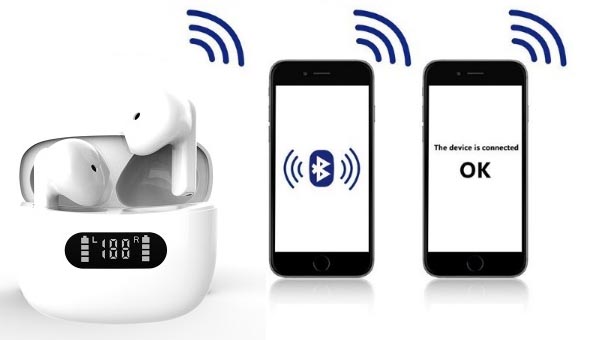
TWS 이어버드 하나에 연결하려면:
1단계:
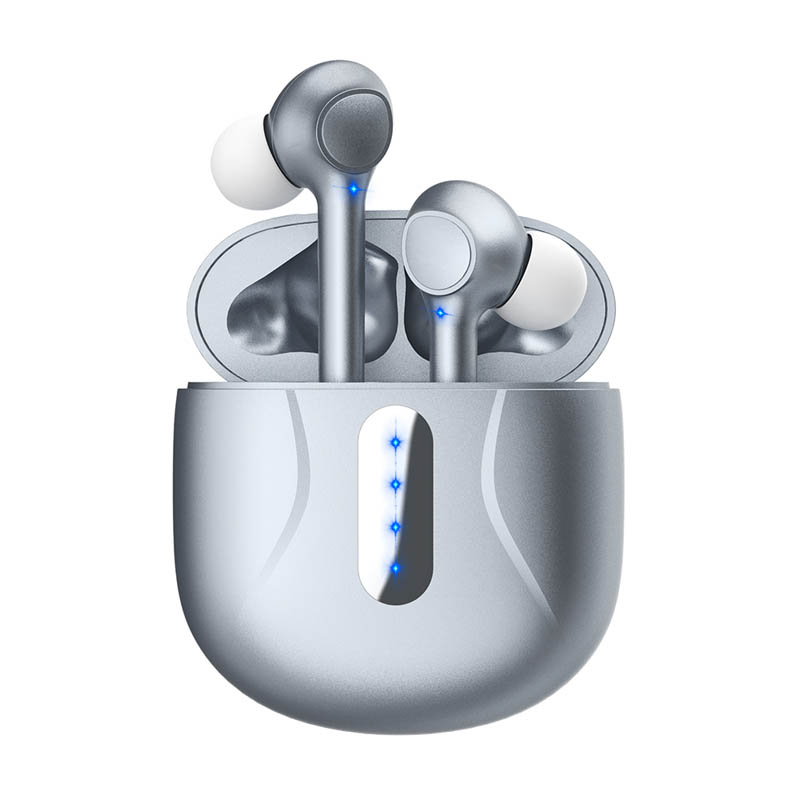
개인 취향에 따라 이어버드 중 하나를 꺼내세요. LED 표시등이 빨간색과 파란색으로 번갈아 깜박일 때까지 기능 버튼을 길게 누르세요. 깜박이는 표시등은 이어버드의 Bluetooth 기능이 켜져 있고 페어링 모드가 활성화되었음을 나타냅니다.
2단계:
스마트폰의 블루투스를 켜세요. 기기를 선택하세요(일반적으로 기기 이름 + TWS로 표시). 그러면 "연결됨"이라는 음성이 들리는데, 이는 페어링이 성공적으로 완료되었음을 의미합니다.
TWS 이어버드의 양쪽을 연결하려면:
1단계:
충전 케이스에서 TWS 이어버드를 꺼내면 왼쪽과 오른쪽 이어버드가 자동으로 연결되고 "연결됨"이라는 음성이 들리고 오른쪽 이어버드의 표시등이 파란색과 빨간색으로 깜박이며 "페어링 준비 완료"라는 명확한 음성이 나옵니다. 왼쪽 이어버드의 표시등은 파란색으로 천천히 깜박입니다.
2단계:
스마트폰의 블루투스를 켜고, 스마트폰의 블루투스 기기 목록에서 TWS 이어버드(일반적으로 이름 + TWS로 표시됨)를 선택하세요. 이어버드의 LED 표시등이 파란색으로 살짝 깜빡이는 것을 확인할 수 있으며, 이후 "연결됨"이라는 메시지가 들리면 페어링이 성공적으로 완료되었음을 의미합니다.
3단계:
TWS 이어버드를 스마트폰과 블루투스로 연결한 후, 스마트폰의 블루투스를 켜면 이어버드는 마지막으로 페어링된 블루투스 기기와 자동으로 연결됩니다. 페어링 모드에서 연결이 실패하면 TWS 이어버드는 2분 후 자동으로 절전 모드로 전환됩니다.
4단계:
Bluetooth 신호가 끊어지면 TWS 이어버드는 "연결 끊김"이라는 음성으로 응답하고 5분 후에 자동으로 종료됩니다.
메모:
두 개의 이어버드가 제대로 페어링되지 않은 경우, 아래 단계에 따라 페어링을 완료하세요. L과 R 이어버드는 출고 시 모두 페어링이 잘 되어 있으며, R 이어버드는 기본적으로 메인 헤드셋으로 설정되어 있으므로 스마트폰의 블루투스 기능을 통해 직접 연결할 수 있습니다.
페어링되지 않았거나 기본값으로 설정된 경우 아래 단계에 따라 2개의 이어버드를 수동으로 페어링해야 합니다.
a. 양쪽 이어버드의 기능 버튼을 동시에 5초간 누르고, 표시등이 빨간색과 파란색으로 바뀌면 버튼을 놓으세요. 그리고 "페어링"이라는 음성이 나오면 두 이어버드가 자동으로 페어링 및 연결되고, "연결됨"이라는 음성이 나옵니다.
b. 연결이 성공적으로 완료되면 R 이어버드의 표시등이 파란색과 빨간색으로 깜박이고, L 이어버드의 파란색 표시등이 천천히 깜박입니다.
c. 그런 다음 위의 2단계로 돌아가 스마트폰에 연결하세요.
macOS를 실행하는 컴퓨터에 TWS 이어버드를 연결하는 방법:
a. 이어버드가 페어링 모드로 설정되어 있는지 확인하세요.
b. 왼쪽 상단 모서리에 있는 Apple 아이콘을 클릭하고 SystermPreferences를 선택합니다.
표시된 창에서 Bluetooth를 선택하세요. 컴퓨터가 Bluetooth 장치를 자동으로 검색합니다. 이어버드가 감지되면 선택하고 연결을 클릭하세요.
Windows 10을 실행하는 컴퓨터에 TWS 이어버드를 연결하는 방법
a. 이어버드가 페어링 모드로 설정되어 있는지 확인하세요.
b. 컴퓨터 왼쪽 하단에 있는 Windows 아이콘을 클릭한 다음 설정 아이콘을 클릭합니다.
c. '장치' - 'Bluetooth 또는 기타 장치 추가'로 이동합니다. 표시된 창에서 'Bluetooth'를 선택합니다. 그러면 컴퓨터가 자동으로 Bluetooth 장치를 검색합니다.
d. 컴퓨터에서 이어버드의 장치 이름을 클릭합니다. 장치가 연결될 준비가 되었다는 메시지가 표시될 때까지 기다립니다.
이제 이어버드를 연결하는 방법을 아셨나요?
요즘에는 3.5mm 헤드폰 잭이 있는 유선 헤드폰 대신 TWS 중국형 이어버드를 사용하는 사람들이 점점 늘어나고 있습니다.TWS 이어버드 제조업체TWS 이어버드를 편안하게 만들어 주는 풀핏 디자인을 갖춘 제품이 많으므로 중국산 블루투스 이어버드를 사용하는 것은 가치가 있습니다.
어쨌든, 이제 TWS 이어버드를 제대로 연결하는 방법을 확실히 이해하셨을 겁니다. 중국산 블루투스 이어버드가 한 쌍 있다면 위 단계를 따라 쉽게 사용할 수 있습니다. 아직 한 쌍이 없다면, 한번 사용해 보시는 것을 추천합니다. TWS 이어버드 연결 방법에 여전히 어려움을 겪고 계시다면 저희에게 문의해 주세요. 기꺼이 도와드리겠습니다.
우리는 새롭게 출시했습니다투명한 검은색 이어버드그리고골전도 블루투스 이어폰관심이 있으시다면, 클릭해서 둘러보시기 바랍니다!
저희는 제품에 대한 OEM/ODM 서비스를 제공합니다. 브랜드, 라벨, 색상, 포장 상자 등 고객님의 개별 요구사항에 맞춰 제품을 맞춤 제작해 드립니다. 디자인 문서나 아이디어를 공유해 주시면 저희 R&D 팀이 나머지를 처리해 드리겠습니다.
사업을 하고 있다면 다음이 마음에 들 수 있습니다.





이어버드 및 헤드셋 유형




게시 시간: 2021년 12월 29일