هدفونهای TWSاز زمان عرضه اولین ایرپادها در سال ۲۰۱۶، این محصول با سرعت تمام در حال توسعه بوده است و تولیدکنندگان بیشتری روی این محصول کار میکنند و هدفونهای چندکارههدفونهای بیسیم بلوتوثچین، لوازم جانبی صوتی اصلی برای افرادی بوده است که میخواهند از موسیقی لذت ببرند، فایلهای صوتی پخش کنند یا در حال حرکت تماس تلفنی برقرار کنند.
و اگر قبلاً یک جفت هدفون بلوتوث چینی تهیه کردهاید یا قصد خرید آن را دارید، آیا واقعاً میدانید چگونه هدفونهایی مانند ... را به آن وصل کنید؟«TWS-i7s» در فهرست بلوتوثآیا به درستی در گوشی شما وجود دارد؟ این مقاله جزئیات نحوه اتصال آنها را بررسی خواهد کرد. فقط به خواندن ادامه دهید.
مطمئن شوید که هدفونهای بیسیم TWS و گوشی هوشمندتان شارژ کامل دارند
برای اتصال شماهدفونهای بلوتوثی twsبرای اتصال به گوشی خود، باید مطمئن شوید که هر دو دستگاه به طور کامل شارژ شدهاند. از آنجایی که آنها از طریق بلوتوث به یکدیگر متصل هستند، میتوانند به راحتی باتری دستگاههای شما را مصرف کنند. بنابراین، بررسی کنید که آیا دستگاههای شما شارژ کامل دارند یا خیر. در غیر این صورت، باید آنها را به طور کامل شارژ کنید. در صورتی که دستگاهها کاملاً شارژ هستند، میتوانید آنها را به گوشی هوشمند خود متصل کنید تا از موسیقی با هدفونهای بیسیم لذت ببرید. برای اتصال، فقط مراحل ساده زیر را دنبال کنید:
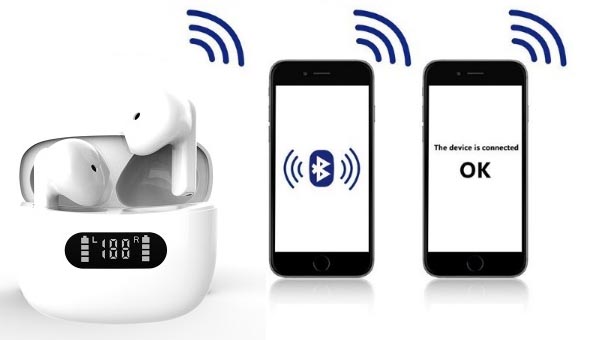
برای اتصال با یک هدفون توگوشی tws:
مرحله ۱:
بر اساس سلیقه شخصی خود، یکی از ایربادها را از گوش خارج کنید. دکمه عملکردی را برای مدت طولانی فشار دهید تا چراغ نشانگر LED به طور متناوب به رنگ قرمز و آبی چشمک بزند. چشمک زدن چراغ نشان میدهد که بلوتوث ایرباد شما روشن شده و حالت جفت شدن فعال شده است.
مرحله ۲:
بلوتوث گوشی هوشمند خود را روشن کنید. دستگاه مورد نظر را انتخاب کنید (معمولاً با نام + tws نشان داده میشود). سپس احتمالاً صدایی با عنوان «connected» خواهید شنید که به معنی موفقیتآمیز بودن جفتسازی است.
برای اتصال به هر دو طرف هدفونهای tws خود:
مرحله ۱:
هدفونهای tws را از محفظه شارژ خارج کنید، هدفونهای چپ و راست به طور خودکار به یکدیگر متصل میشوند و صدایی با عنوان "connected" خواهید شنید، و چراغ نشانگر هدفون راست به رنگ آبی و قرمز چشمک میزند و صدای واضحی با عنوان "ready to pair" شنیده میشود، در حالی که چراغ نشانگر هدفون چپ به آرامی به رنگ آبی چشمک میزند.
مرحله ۲:
بلوتوث گوشی هوشمند خود را روشن کنید، هدفونهای tws (که معمولاً با نام +tws نشان داده میشوند) را در لیست دستگاههای بلوتوث گوشی هوشمند خود انتخاب کنید. میتوانید چراغهای LED روی هدفونها را ببینید که کمی به رنگ آبی چشمک میزنند، سپس احتمالاً عبارت «connected» را در فاکتور خواهید شنید که به این معنی است که جفتسازی با موفقیت انجام شده است.
مرحله ۳:
پس از اتصال بلوتوثی ایربادها به گوشی هوشمند، دفعه بعد که بلوتوث گوشی هوشمند خود را روشن میکنید، ایربادها به طور خودکار به آخرین دستگاه بلوتوث جفتشده متصل میشوند. در حالت جفتسازی، اگر اتصال موفقیتآمیز نباشد، ایربادها ظرف دو دقیقه به طور خودکار به حالت خواب میروند.
مرحله ۴:
وقتی سیگنال بلوتوث قطع میشود، هدفونهای Tws با صدایی که میگوید «قطع شد» پاسخ میدهند و 5 دقیقه بعد به طور خودکار خاموش میشوند.
توجه:
اگر متوجه شدید که دو ایرباد به درستی جفت نشدهاند، لطفاً مراحل زیر را برای جفت شدن صحیح دنبال کنید. هر دو ایرباد چپ و راست قبل از خروج از کارخانه به خوبی جفت شدهاند، ایرباد راست به طور پیشفرض هدست اصلی است، بنابراین میتوانید مستقیماً با بلوتوث گوشی هوشمند خود متصل شوید.
اگر جفتسازی انجام نشده یا به صورت پیشفرض تنظیم نشدهاند، باید دو ایرباد را به صورت دستی و طبق مراحل زیر جفت کنید:
الف) دکمه عملکرد (function) هر دو ایرباد را به طور همزمان به مدت ۵ ثانیه فشار داده و نگه دارید، وقتی چراغهای نشانگر قرمز و آبی شدند، دکمه را رها کنید و با صدایی که میگوید «در حال جفت شدن» پاسخ دهید، سپس هر دو به طور خودکار جفت و متصل میشوند و با صدایی که میگوید «متصل» پاسخ دهید.
ب. وقتی با موفقیت وصل شدید، چراغهای نشانگر روی ایرباد R به رنگ آبی و قرمز چشمک میزنند، در حالی که چراغ نشانگر آبی روی ایرباد L به آرامی چشمک میزند.
ج. سپس برای اتصال به تلفنهای هوشمند خود به مرحله ۲ بالا برگردید.
نحوه اتصال هدفونهای بیسیم tws به رایانهای که سیستم عامل macOS دارد:
الف. مطمئن شوید که ایربادها در حالت جفت شدن (pairing mode) هستند.
ب. روی آیکون اپل در گوشه بالا سمت چپ کلیک کنید و SystermPreferences را انتخاب کنید.
بلوتوث را در پنجره نمایش داده شده انتخاب کنید. رایانه به طور خودکار دستگاههای بلوتوث را جستجو میکند. پس از شناسایی هدفونها، آنها را انتخاب کرده و روی اتصال کلیک کنید.
نحوه اتصال هدفونهای بیسیم tws به رایانهای که ویندوز ۱۰ دارد
الف. مطمئن شوید که ایربادها در حالت جفت شدن (pairing mode) هستند.
ب. روی آیکون ویندوز در گوشه پایین سمت چپ کامپیوتر کلیک کنید، سپس روی آیکون تنظیمات کلیک کنید.
ج. به بخش «دستگاهها» بروید - «بلوتوث یا دستگاه دیگر» را اضافه کنید. در پنجره نمایش داده شده، بلوتوث را انتخاب کنید. سپس کامپیوتر به طور خودکار دستگاههای بلوتوث را جستجو میکند.
د. روی نام دستگاه ایربادها در رایانه خود کلیک کنید. صبر کنید تا پیامی نمایش داده شود که نشان میدهد دستگاه شما آماده اتصال است.
الان میدونی چطوری باید هدفون رو وصل کنی؟
امروزه تعداد بیشتری از مردم به جای هدفونهای سیمی با جک هدفون 3.5 میلیمتری، از هدفونهای tws china استفاده میکنند و از آن زمان ...تولیدکنندگان هدفونهای twsتقریباً آنها را با طرحهای کاملاً متناسب تولید کنید که باعث میشود هدفونهای tws راحت باشند، بنابراین هدفونهای بلوتوث چینی ارزش استفاده دارند.
به هر حال، حالا باید در مورد نحوه صحیح اتصال ایربادهای TWS اطلاعات کافی داشته باشید. بنابراین اگر یک جفت ایرباد بلوتوث چینی دارید، کافیست مراحل بالا را دنبال کنید تا به راحتی از آنها استفاده کنید. اگر هنوز یک جفت ندارید، توصیه میشود آنها را امتحان کنید. اگر هنوز در مورد نحوه اتصال ایربادهای TWS مشکل دارید، لطفا با ما تماس بگیرید و ما خوشحال خواهیم شد که به شما کمک کنیم.
ما تازه راه اندازی کردیمگوشوارههای شفاف مشکیوهدفون بلوتوث هدایت استخوانیاگر علاقهمند هستید، لطفاً برای مرور کلیک کنید!
ما میتوانیم خدمات OEM/ODM محصولات خود را ارائه دهیم. محصول میتواند مطابق با نیازهای شخصی شما، از جمله برند، برچسب، رنگها و جعبه بستهبندی، سفارشیسازی شود. لطفاً اسناد طراحی خود را ارائه دهید یا ایدههای خود را به ما بگویید و تیم تحقیق و توسعه ما بقیه کارها را انجام خواهد داد.
اگر در کسب و کار هستید، ممکن است موارد زیر را بپسندید:





توصیه خواندن
انواع هدفون و هدست




زمان ارسال: ۲۹ دسامبر ۲۰۲۱