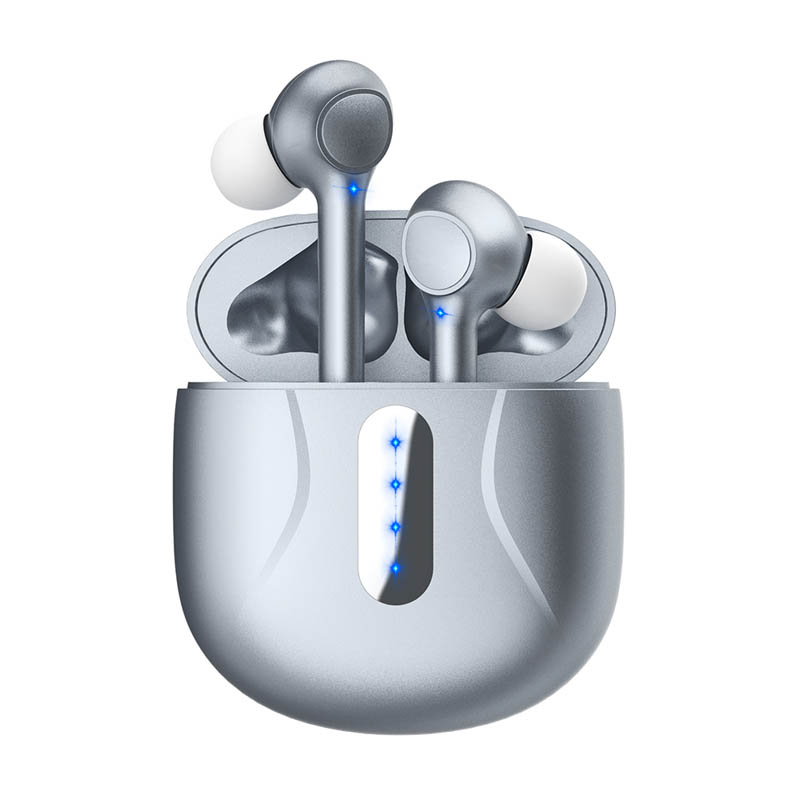
TWSイヤホンAirpodsが2016年に初めて発売されて以来、フルスピードで開発が進められており、ますます多くのTWSイヤホンメーカーがこの製品に取り組んでおり、多機能Bluetoothワイヤレスイヤホンイヤホンは、人々が外出先で音楽を楽しんだり、オーディオを再生したり、電話をかけたりするための基本的なオーディオアクセサリです。
そして、すでに1組の中国製Bluetoothイヤホンを入手したか、1組の中国製Bluetoothイヤホンを購入しようとしている場合、イヤホンを接続する方法を本当に知っていますか?Bluetoothリストの「TWS-i7s」スマートフォンに正しく接続できているか確認したいですか?この記事では、接続方法を詳しく説明します。読み進めてください。
TWSイヤホンとスマートフォンが完全に充電されていることを確認してください
接続するにはtws Bluetoothイヤホンスマートフォンに接続する前に、両方のデバイスが完全に充電されていることを確認してください。Bluetooth接続のため、デバイスのバッテリー消費が激しい場合があります。そのため、デバイスが完全に充電されていることを確認してください。充電されていない場合は、完全に充電する必要があります。デバイスが完全に充電されていれば、スマートフォンに接続してTWSイヤホンで音楽をお楽しみいただけます。接続は以下の簡単な手順に従ってください。
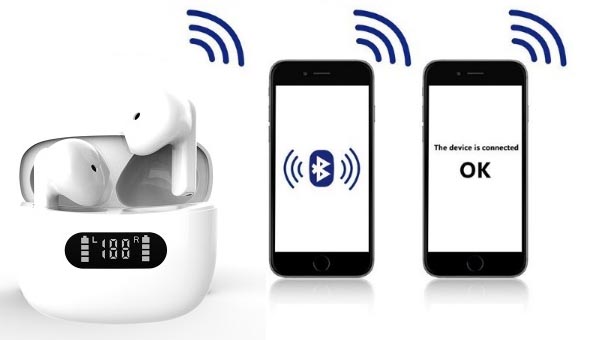
片方のtwsイヤホンを接続するには:
ステップ1:
お好みに応じて片方のイヤホンを取り外してください。LEDインジケーターライトが赤と青に交互に点滅するまで、機能ボタンを長押ししてください。点滅している状態は、イヤホンのBluetoothがオンになり、ペアリングモードが有効になっていることを示します。
ステップ2:
スマートフォンのBluetoothをオンにします。デバイス(通常はデバイス名+twsで表示されます)を選択します。すると、「接続されました」という音声が聞こえ、ペアリングが正常に完了したことを意味します。
twsイヤホンの両側を接続するには:
ステップ1:
充電ケースから TWS イヤホンを取り出すと、左右のイヤホンが自動的に接続され、「接続されました」という音声が聞こえ、右側のイヤホンのインジケーター ライトが青と赤に点滅し、「ペアリング準備完了」という明確な音声が聞こえます。一方、左側のイヤホンのインジケーター ライトは青色でゆっくり点滅します。
ステップ2:
スマートフォンのBluetoothをオンにし、Bluetoothデバイスの一覧からTWSイヤホン(通常は名前+TWSで表示されます)を選択します。イヤホンのLEDライトが青色に軽く点滅し、「接続済み」という通知音が聞こえたら、ペアリングが正常に完了したことを意味します。
ステップ3:
TWSイヤホンをスマートフォンとBluetooth接続すると、次回スマートフォンのBluetoothをオンにした際に、イヤホンは最後にペアリングしたBluetoothデバイスに自動的に接続します。ペアリングモードでは、接続に成功しない場合、TWSイヤホンは2分後に自動的にスリープモードになります。
ステップ4:
Tws イヤホンは、Bluetooth 信号が切断されると「切断されました」という音声で応答し、5 分後に自動的にシャットダウンします。
注記:
両方のイヤホンが正しくペアリングされていない場合は、以下の手順に従ってペアリングしてください。LとRのイヤホンは工場出荷時にペアリング済みです。Rのイヤホンがデフォルトでメインヘッドセットになっているため、スマートフォンのBluetoothに直接接続できます。
ペアリングされていないかデフォルト設定になっている場合は、以下の手順に従って 2 つのイヤホンを手動でペアリングする必要があります。
a. 両方のイヤホンの機能ボタンを同時に5秒間押し続け、インジケータライトが赤と青に変わったらボタンを放します。「ペアリング」という音声で応答すると、両方のイヤホンが自動的にペアリングされ接続され、「接続済み」という音声で応答します。
b. 接続に成功すると、R イヤホンのインジケーター ライトが青と赤に点滅し、L イヤホンの青いインジケーター ライトがゆっくり点滅します。
c. 次に、上記の手順 2 に戻り、スマートフォンに接続します。
tws イヤホンを macOS を実行しているコンピューターに接続する方法:
a. イヤホンがペアリングモードになっていることを確認してください
b. 左上隅のAppleアイコンをクリックし、「SystermPreferences」を選択します。
表示されたウィンドウでBluetoothを選択します。コンピュータはBluetoothデバイスを自動的に検索します。イヤホンが検出されたら、選択して「接続」をクリックします。
Windows 10搭載のコンピューターにTWSイヤホンを接続する方法
a. イヤホンがペアリングモードになっていることを確認してください
b. コンピューターの左下隅にある Windows アイコンをクリックし、設定アイコンをクリックします。
c. 「デバイス」→「Bluetoothまたはその他のデバイスを追加」に進みます。表示されたウィンドウで「Bluetooth」を選択します。すると、コンピューターが自動的にBluetoothデバイスを検索します。
d. パソコンでイヤホンのデバイス名をクリックします。デバイスの接続準備が完了したことを示すメッセージが表示されるまでお待ちください。
イヤホンの接続方法はわかりましたか?
最近では、3.5mmヘッドフォンジャックを備えた有線ヘッドフォンの代わりにTWS中国製イヤホンを使用することを選択する人が増えており、TWSイヤホンメーカーTWS イヤホンを快適にするフルフィット設計を採用した製品がほとんどなので、中国製 Bluetooth イヤホンは使用する価値があります。
いずれにせよ、TWSイヤホンの正しい接続方法はご理解いただけたかと思います。もし中国製のBluetoothイヤホンをお持ちでしたら、上記の手順に従って簡単にお使いいただけます。まだお持ちでない場合は、ぜひ一度お試しください。TWSイヤホンの接続方法についてご不明な点がございましたら、お気軽にお問い合わせください。喜んでお手伝いさせていただきます。
新しく立ち上げた透明な黒いイヤホンそして骨伝導Bluetoothイヤホンご興味がございましたら、クリックして閲覧してください!
当社では、OEM/ODMサービスをご提供しております。ブランド、ラベル、色、梱包箱など、お客様のご要望に合わせて製品をカスタマイズいたします。設計図やアイデアをご提供いただければ、当社の研究開発チームがすべて対応いたします。
ビジネスに携わっている方は、次の記事も気に入るかもしれません:





イヤホンとヘッドセットの種類




投稿日時: 2021年12月29日