Tai nghe nhét tai TWSđã phát triển với tốc độ tối đa kể từ khi Airpods lần đầu tiên ra mắt vào năm 2016, ngày càng có nhiều nhà sản xuất tai nghe nhét tai tws đang làm việc trên sản phẩm này và Đa chức năngtai nghe không dây bluetoothTrung Quốc là phụ kiện âm thanh cơ bản giúp mọi người thưởng thức âm nhạc, phát nhạc hoặc gọi điện thoại khi đang di chuyển.
Và nếu bạn đã có một cặp hoặc cố gắng mua một cặp tai nghe Bluetooth của Trung Quốc, bạn có thực sự biết cách kết nối tai nghe như thế nào không?“TWS-i7s” trong danh sách Bluetoothtrong điện thoại của bạn đúng cách không? Bài viết này sẽ hướng dẫn chi tiết cách kết nối chúng. Hãy tiếp tục đọc nhé.
Đảm bảo tai nghe TWS và điện thoại thông minh của bạn được sạc đầy
Để kết nối của bạntai nghe Bluetooth twsVới điện thoại, bạn cần đảm bảo cả hai thiết bị đều được sạc đầy. Vì chúng được kết nối với nhau qua Bluetooth nên rất dễ làm hao pin thiết bị. Do đó, hãy kiểm tra xem thiết bị của bạn đã được sạc đầy chưa. Nếu chưa, bạn cần sạc đầy pin. Nếu thiết bị đã được sạc đầy, bạn có thể bắt đầu kết nối chúng với điện thoại thông minh để thưởng thức âm nhạc với tai nghe TWS. Chỉ cần làm theo các bước đơn giản dưới đây để kết nối:
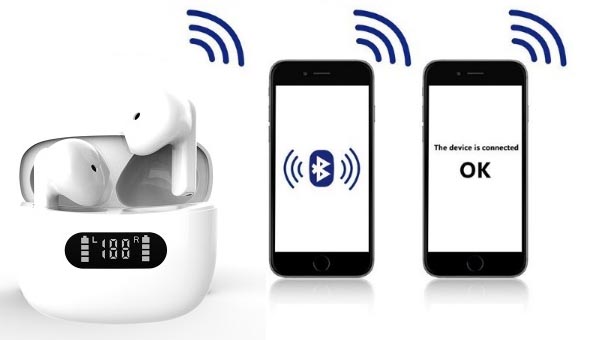
Để kết nối với một tai nghe TWS:
Bước 1:
Tháo một bên tai nghe tùy theo sở thích cá nhân. Nhấn và giữ nút chức năng cho đến khi đèn LED báo nhấp nháy màu đỏ và xanh lam xen kẽ. Đèn nhấp nháy cho biết Bluetooth đã được bật trên tai nghe và chế độ ghép nối đã được kích hoạt.
Bước 2:
Bật Bluetooth trên điện thoại thông minh của bạn. Chọn thiết bị (thường hiển thị là tên + tws). Sau đó, bạn có thể sẽ nghe thấy giọng nói "đã kết nối", nghĩa là quá trình ghép nối đã thành công.
Để kết nối với cả hai bên tai nghe TWS của bạn:
Bước 1:
Lấy tai nghe TWS ra khỏi hộp sạc, tai nghe bên trái và bên phải sẽ tự động kết nối với nhau và bạn sẽ nghe thấy giọng nói "đã kết nối", đèn báo của tai nghe bên phải sẽ nhấp nháy màu xanh lam và đỏ với giọng nói rõ ràng "sẵn sàng ghép nối", trong khi đèn báo của tai nghe bên trái sẽ nhấp nháy màu xanh lam chậm.
Bước 2:
Bật Bluetooth trên điện thoại thông minh của bạn, chọn tai nghe TWS (thường hiển thị là tên +TWS) trong danh sách thiết bị Bluetooth trên điện thoại. Bạn sẽ thấy đèn LED trên tai nghe nhấp nháy màu xanh lam, sau đó bạn có thể nghe thấy thông báo "đã kết nối", nghĩa là quá trình ghép nối đã thành công.
Bước 3:
Sau khi kết nối tai nghe TWS với điện thoại thông minh qua Bluetooth, lần tiếp theo khi bạn bật Bluetooth trên điện thoại thông minh, tai nghe sẽ tự động kết nối với thiết bị Bluetooth đã được ghép nối gần nhất. Ở chế độ ghép nối, tai nghe TWS sẽ tự động chuyển sang chế độ ngủ sau hai phút nếu kết nối không thành công.
Bước 4:
Tai nghe TWS sẽ phản hồi bằng giọng nói "đã ngắt kết nối" khi tín hiệu Bluetooth bị cắt và tự động tắt sau 5 phút.
Ghi chú:
Nếu bạn thấy hai tai nghe không được ghép nối chính xác, vui lòng làm theo các bước dưới đây để ghép nối chính xác. Cả hai tai nghe L và R đều được ghép nối tốt trước khi xuất xưởng, tai nghe R là tai nghe chính theo mặc định, vì vậy bạn có thể kết nối trực tiếp với Bluetooth trên điện thoại thông minh.
Nếu chúng không được ghép nối hoặc để ở chế độ mặc định, bạn cần ghép nối 2 tai nghe theo cách thủ công theo các bước dưới đây:
a. Nhấn và giữ nút chức năng trong 5 giây ở cả hai tai nghe cùng lúc, thả nút khi đèn báo chuyển sang màu đỏ và xanh lam và phản hồi bằng giọng nói "ghép nối", sau đó cả hai tai nghe sẽ tự động được ghép nối và kết nối và phản hồi bằng giọng nói "đã kết nối".
b. Khi kết nối thành công, đèn báo trên tai nghe R sẽ nhấp nháy màu xanh và đỏ, trong khi đèn báo màu xanh trên tai nghe L nhấp nháy chậm.
c. Sau đó quay lại bước 2 ở trên để kết nối với điện thoại thông minh của bạn.
Cách kết nối tai nghe TWS với máy tính chạy macOS:
a. Đảm bảo tai nghe ở chế độ ghép nối
b. Nhấp vào biểu tượng Apple ở góc trên bên trái và chọn SystermPreferences.
Chọn Bluetooth trên cửa sổ hiển thị. Máy tính sẽ tự động tìm kiếm thiết bị Bluetooth. Sau khi phát hiện tai nghe, hãy chọn và nhấp vào kết nối.
Cách kết nối tai nghe TWS với máy tính chạy Windows 10
a. Đảm bảo tai nghe ở chế độ ghép nối
b. Nhấp vào biểu tượng Windows ở góc dưới bên trái của máy tính, sau đó nhấp vào biểu tượng cài đặt.
c. Vào mục Thiết bị – Thêm Bluetooth hoặc thiết bị khác. Chọn Bluetooth trên cửa sổ hiển thị. Sau đó, máy tính sẽ tự động tìm kiếm các thiết bị Bluetooth.
d. Nhấp vào tên thiết bị tai nghe trên máy tính. Chờ cho đến khi thông báo hiển thị cho biết thiết bị đã sẵn sàng kết nối.
Bây giờ bạn đã biết cách kết nối tai nghe chưa?
Ngày nay, ngày càng nhiều người chọn sử dụng tai nghe nhét tai tws china thay vì tai nghe có dây với giắc cắm tai nghe 3,5 mm và vìnhà sản xuất tai nghe nhét tai twshầu hết đều được thiết kế vừa vặn, tạo cảm giác thoải mái khi đeo tai nghe TWS, do đó tai nghe Bluetooth Trung Quốc rất đáng sử dụng.
Dù sao đi nữa, giờ bạn đã biết cách kết nối tai nghe TWS đúng cách rồi. Nếu bạn có một cặp tai nghe Bluetooth Trung Quốc, hãy làm theo các bước trên để sử dụng dễ dàng. Nếu bạn vẫn chưa có, chúng tôi khuyên bạn nên thử. Nếu bạn vẫn gặp khó khăn trong việc kết nối tai nghe TWS, vui lòng liên hệ với chúng tôi và chúng tôi rất sẵn lòng hỗ trợ.
Chúng tôi vừa mới ra mắttai nghe trong suốt màu đenVàtai nghe bluetooth dẫn truyền qua xươngNếu bạn quan tâm, vui lòng nhấp để duyệt!
Chúng tôi có thể cung cấp dịch vụ OEM/ODM cho sản phẩm của mình. Sản phẩm có thể được tùy chỉnh theo yêu cầu cá nhân của bạn, bao gồm thương hiệu, nhãn mác, màu sắc và hộp đóng gói. Vui lòng cung cấp tài liệu thiết kế hoặc cho chúng tôi biết ý tưởng của bạn, đội ngũ R&D của chúng tôi sẽ lo phần còn lại.
Nếu bạn đang kinh doanh, bạn có thể thích:





Đề xuất đọc
Các loại tai nghe nhét tai và tai nghe chụp đầu




Thời gian đăng: 29-12-2021